すべてのカテゴリを見て回らなくても、購入者が商品を見つけられるようにする
- 目的の商品を見つける
訪問者がストアフロントからカタログを検索できるようにしましょう。
- 役立つ候補
購入者の入力中に、一致する商品とカテゴリを表示しましょう。
- 自分好みの表示
候補の外観はナビゲーション設定で構成できます。検索バー自体はテーマのヘッダーに従います。
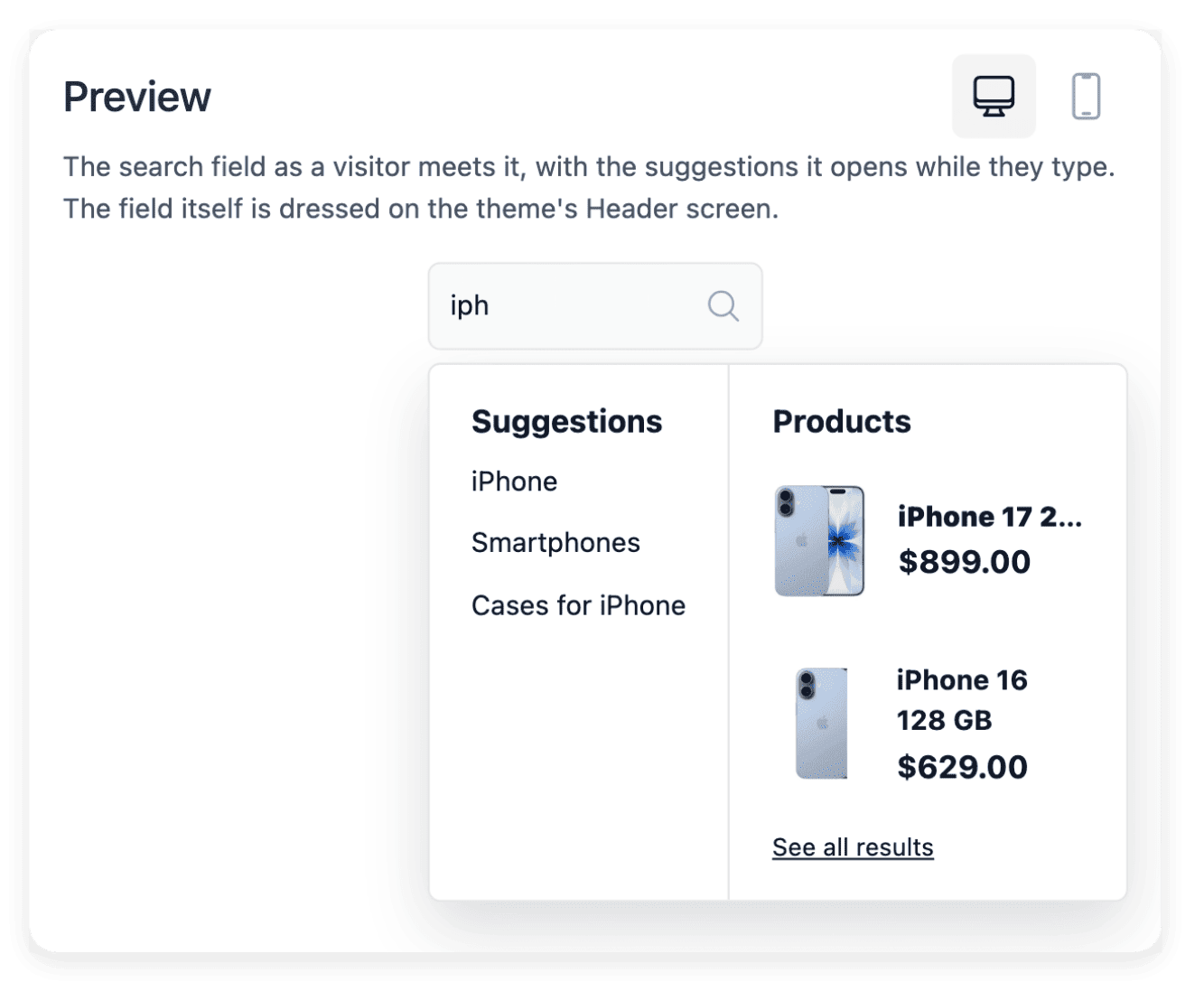
カタログを反映した候補を表示する
ストアフロントの検索では、購入者の入力中に一致する商品とカテゴリが表示されます。プレビューにはショップで利用できるカタログのコンテンツが使われるため、実際の名前、画像、価格で表示を確認できます。
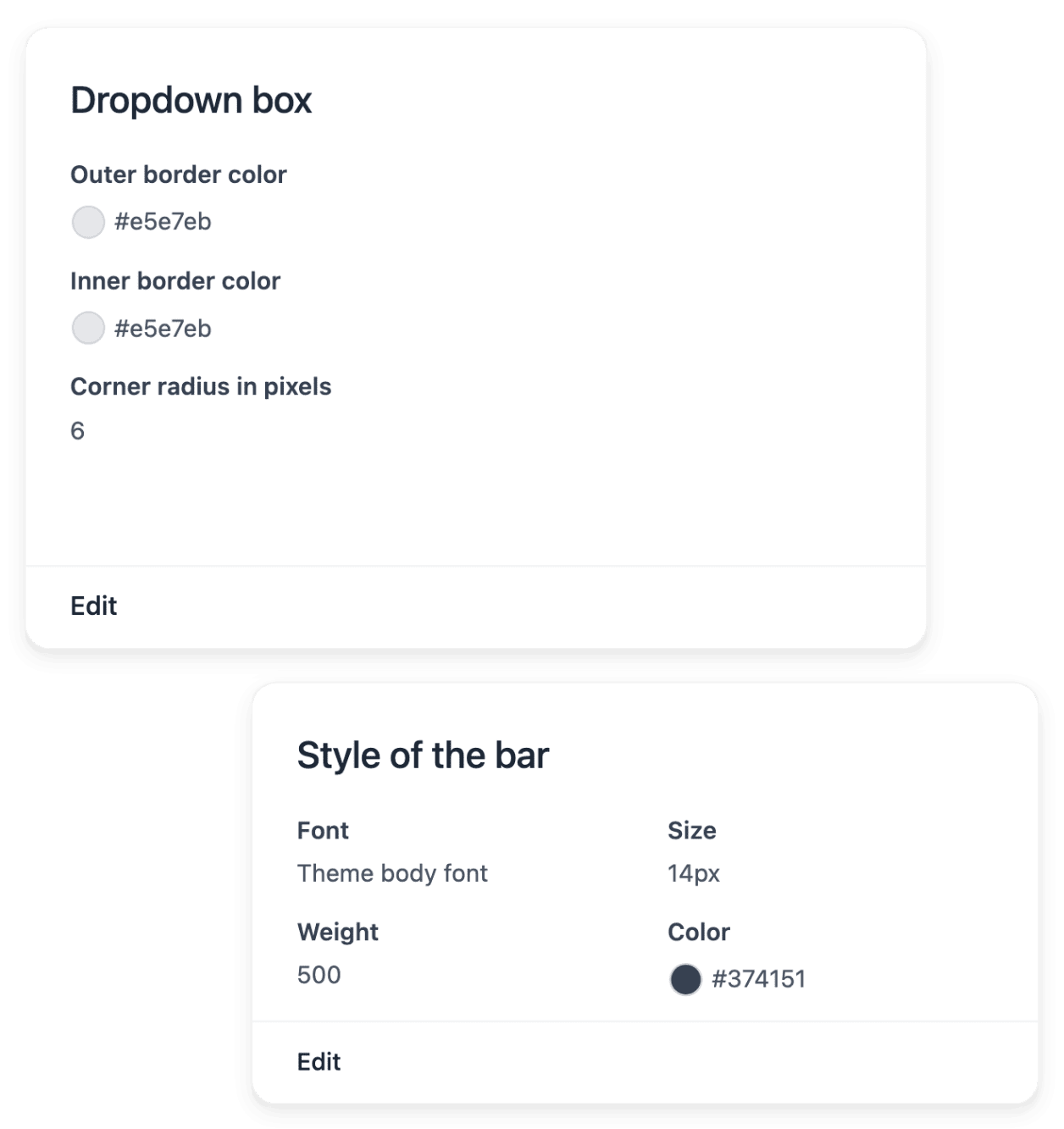
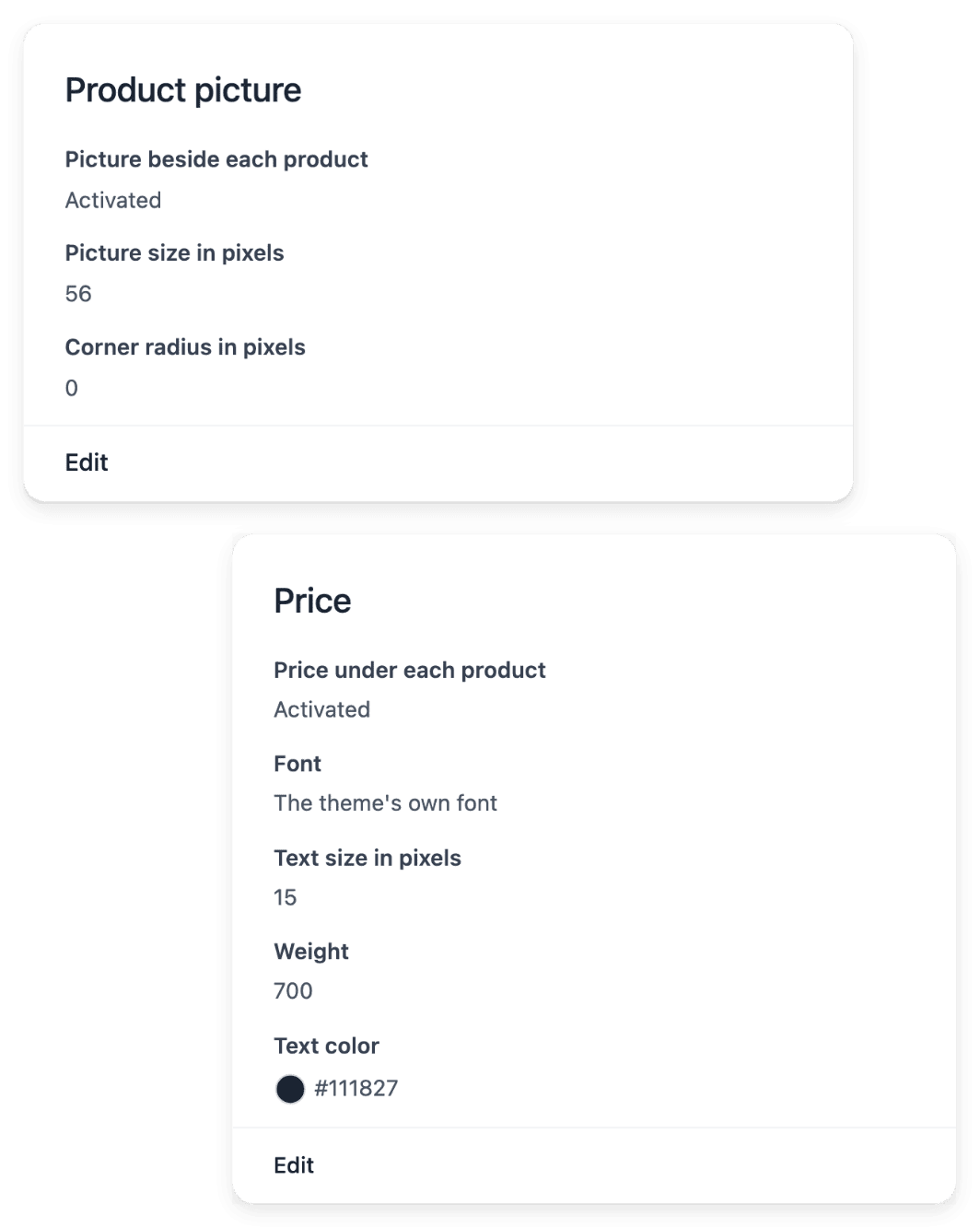
候補のサポートされている設定を構成しましょう。対象は、ボックス、列見出し、カテゴリと商品の文言、画像、価格の表示です。検索フィールド自体はヘッダーの外観設定を使うため、見た目の設定はそれぞれ決まった場所で管理できます。
ひと目で役立つ候補にする
商品とカテゴリ. 購入者の入力中に、一致する商品やカテゴリを表示しましょう。候補は、カタログにある既存の名前と内容に基づいています。
文言と列. 列見出し、カテゴリ名、商品名に、サポートされているフォント、サイズ、太さ、色を設定し、各結果が商品なのかカテゴリなのかがはっきりわかるようにしましょう。
画像と価格. サポートされている画像と価格の表示方法を選びましょう。ヘッダーの検索フィールドの外観は、別のテーマ設定のままです。
検索とカタログの準備をそろえる
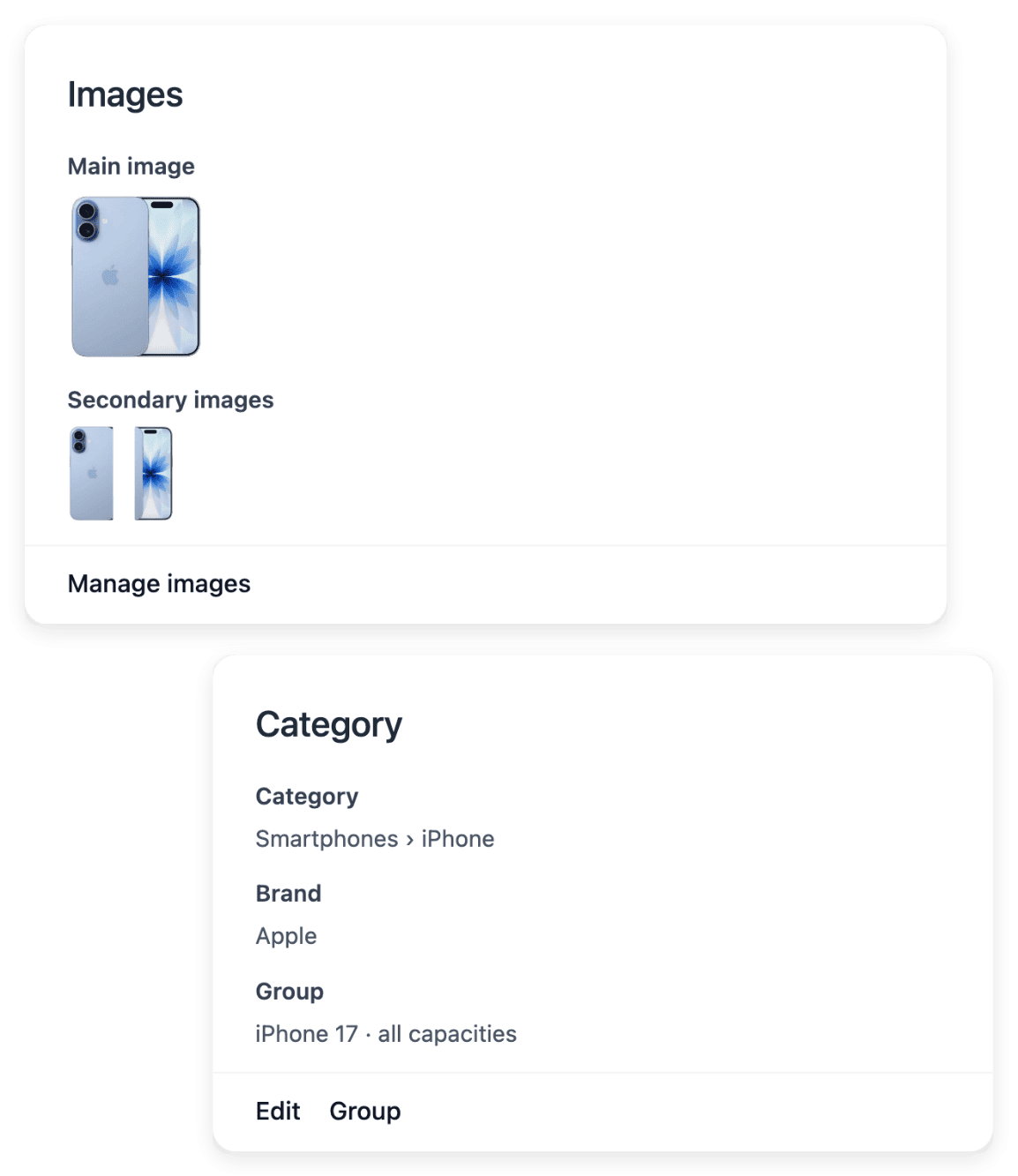
わかりやすい名前、役立つカテゴリ、商品画像があれば、候補に表示できる材料が充実します。検索の見た目では、元のカタログにない商品や説明が不十分な商品を補うことはできません。
訪問者が見て回りたいときはカテゴリメニューを、目当ての商品がすでにあるときは検索を使いましょう。どちらの導線も同じショップのカタログにつながるため、商品をもう一組管理する必要はありません。
カタログを起点に検索を準備する
元のコンテンツを確認する. 商品名、カテゴリ名、画像を見直しましょう。検索の表示で、カタログにない詳細を補うことはできません。
候補を調整する. ボックス、候補の数、テキストのスタイル、サポートされている表示オプションを設定しましょう。プレビューは、見分けやすい商品で確認しましょう。
遷移先を確認する. 一致する候補を開き、どの商品またはカテゴリに移動するかを確認しましょう。この直接の導線は、カテゴリメニューと整合させましょう。
あなたの売上。明快な販売手数料。
Free account opening once your application is accepted. No commitment. Never any monthly fees. Pay a commission on your collected payments and for the metered operations you actually use.
ショップ内検索に関するご質問
サポートされている候補には、一致する商品とカテゴリが含まれます。
はい。プレビューにはショップで利用できるコンテンツが使われ、必要に応じてサンプルが代わりに表示されます。
テーマのヘッダーにある検索フィールドの設定で行います。
ナビゲーションと並ぶ検索設定で、サポートされているコントロールのグループを使って行います。
いいえ。ショップのカタログの情報を表示します。
いいえ。商品とカテゴリのデータも、元の場所で管理しましょう。