適切なシグナルで一日を始める
- ビジネスをひと目で
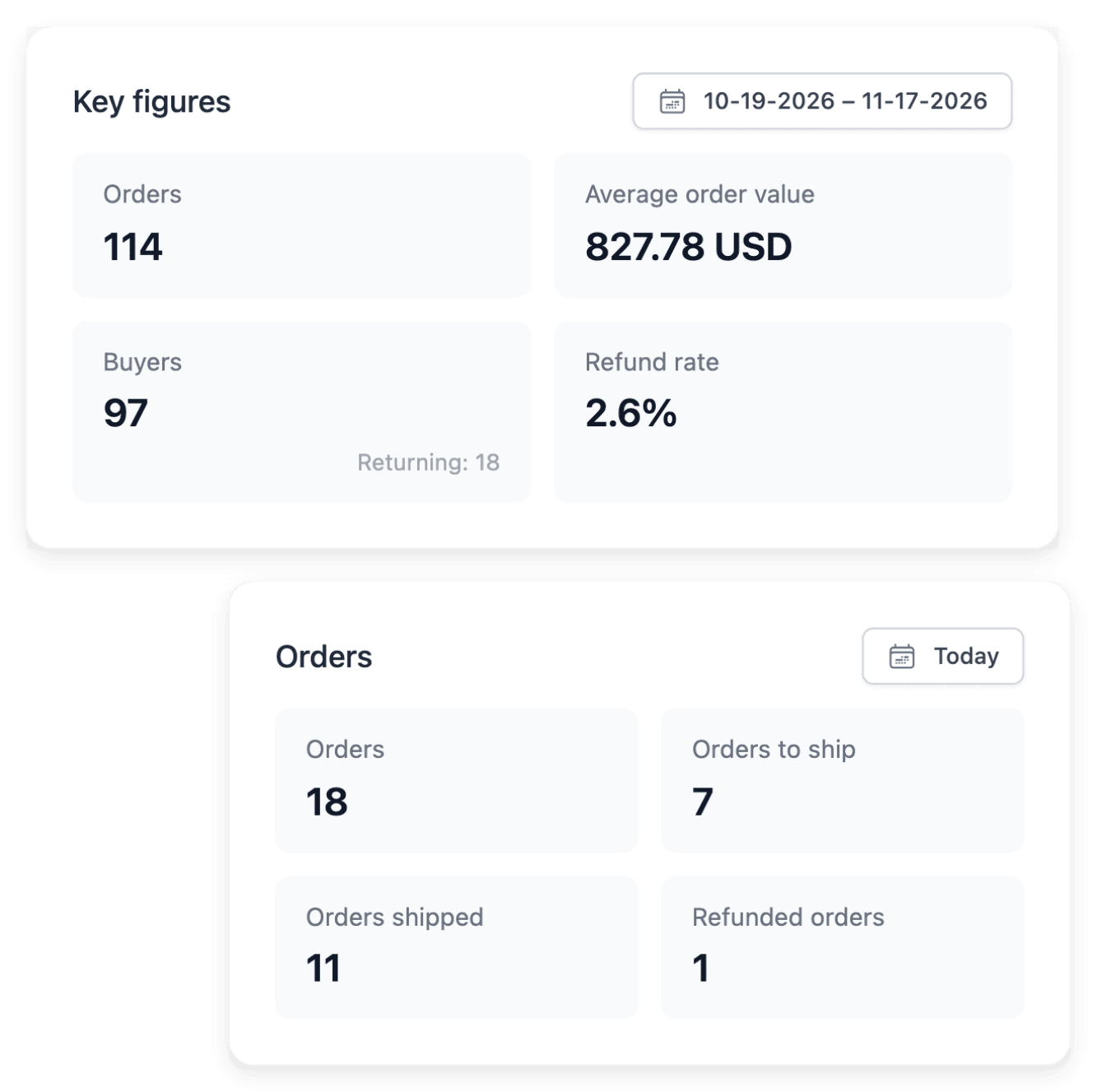
選択した期間の売上、カート、顧客に関する主要な数値を確認できます。
- ショップの購入までの流れ
カートから注文までのステップを追い、買い物客がどこで離脱しているかを特定できます。
- ダッシュボードから行動する
最近の注文や顧客を開き、それぞれの詳細な作業画面に移動できます。
アクションを選ぶ前に期間の状況を読み取る
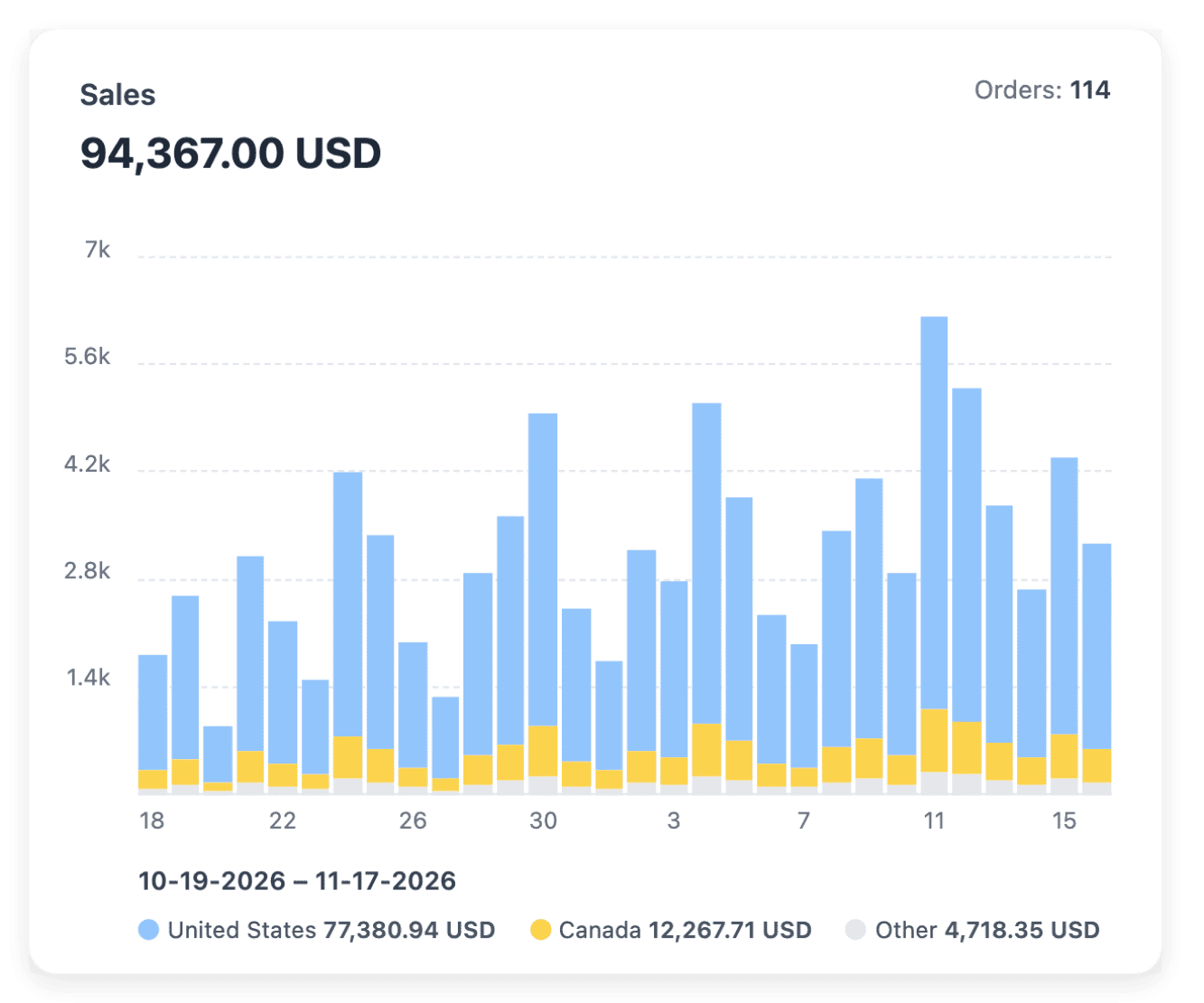
ダッシュボードでは、売上、記録されたカート、顧客のアクティビティを1つの画面で確認できます。期間を選択すれば、今日の作業とショップの全履歴を混同することなく、その期間に属する内容を把握できます。
記録されたカートから注文までの購入の流れを追跡します。完了数が少ないステップは調査すべきポイントです。数字だけで特定の原因を決めつけず、基になるレコードとショップでの体験をもとに調べましょう。
次のタスクを選ぶ前にシグナルを読み取る
売上の状況. 表示期間中に記録されたショップの売上指標を確認します。概要は方向性を示し、個々の注文が個別の結果を説明します。
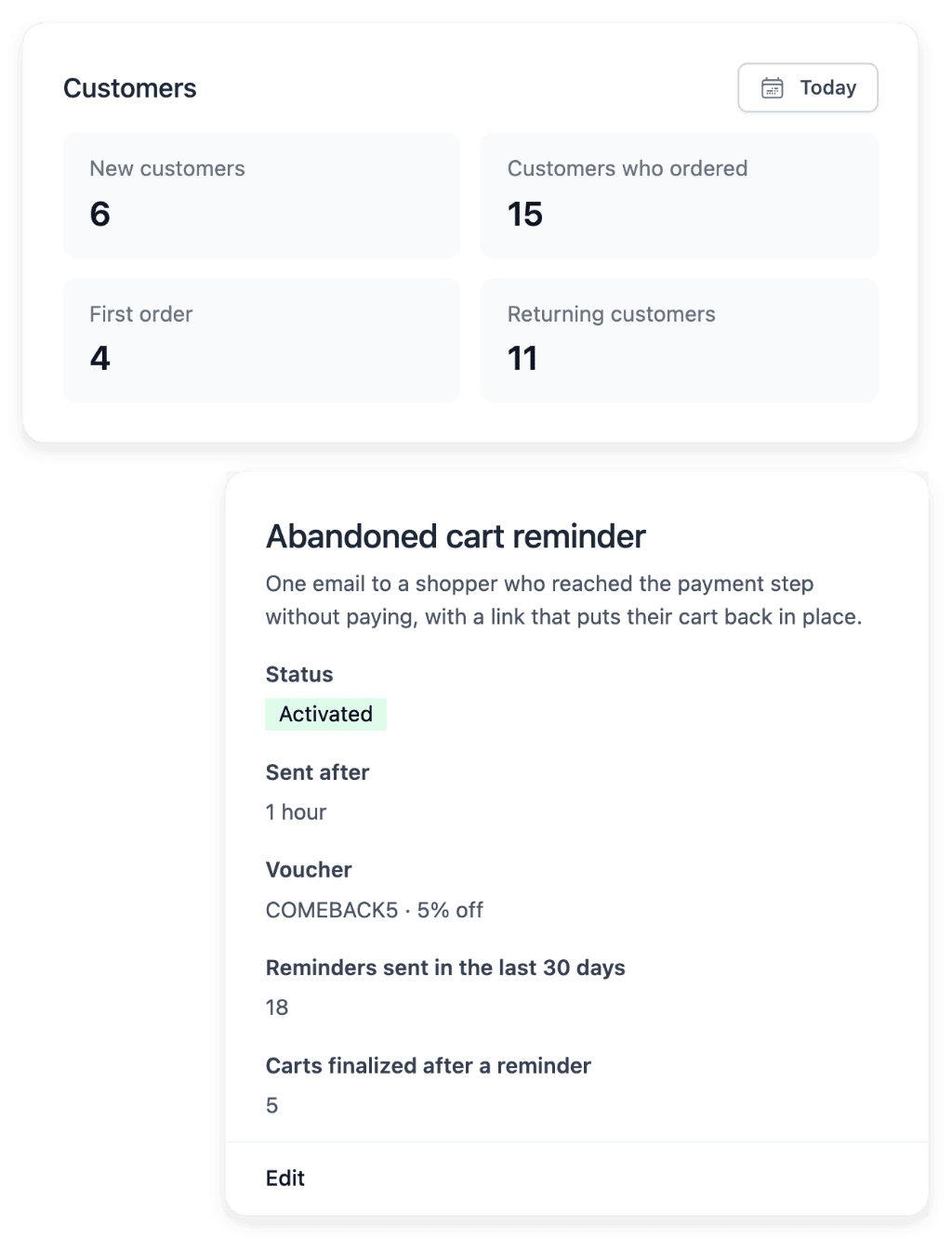
オーディエンスとアクティビティ. 閲覧に関する観測と売上は区別しましょう。訪問やリアルタイムのイベントは、購入の完了を証明するものではありませんが、アクティビティの理解に役立ちます。
選択中のショップ. ダッシュボードは現在のワークスペースで確認します。結果を比較したり業務タスクを開いたりする前に、ショップのコンテキストを確認しましょう。
概要から適切な作業画面へ
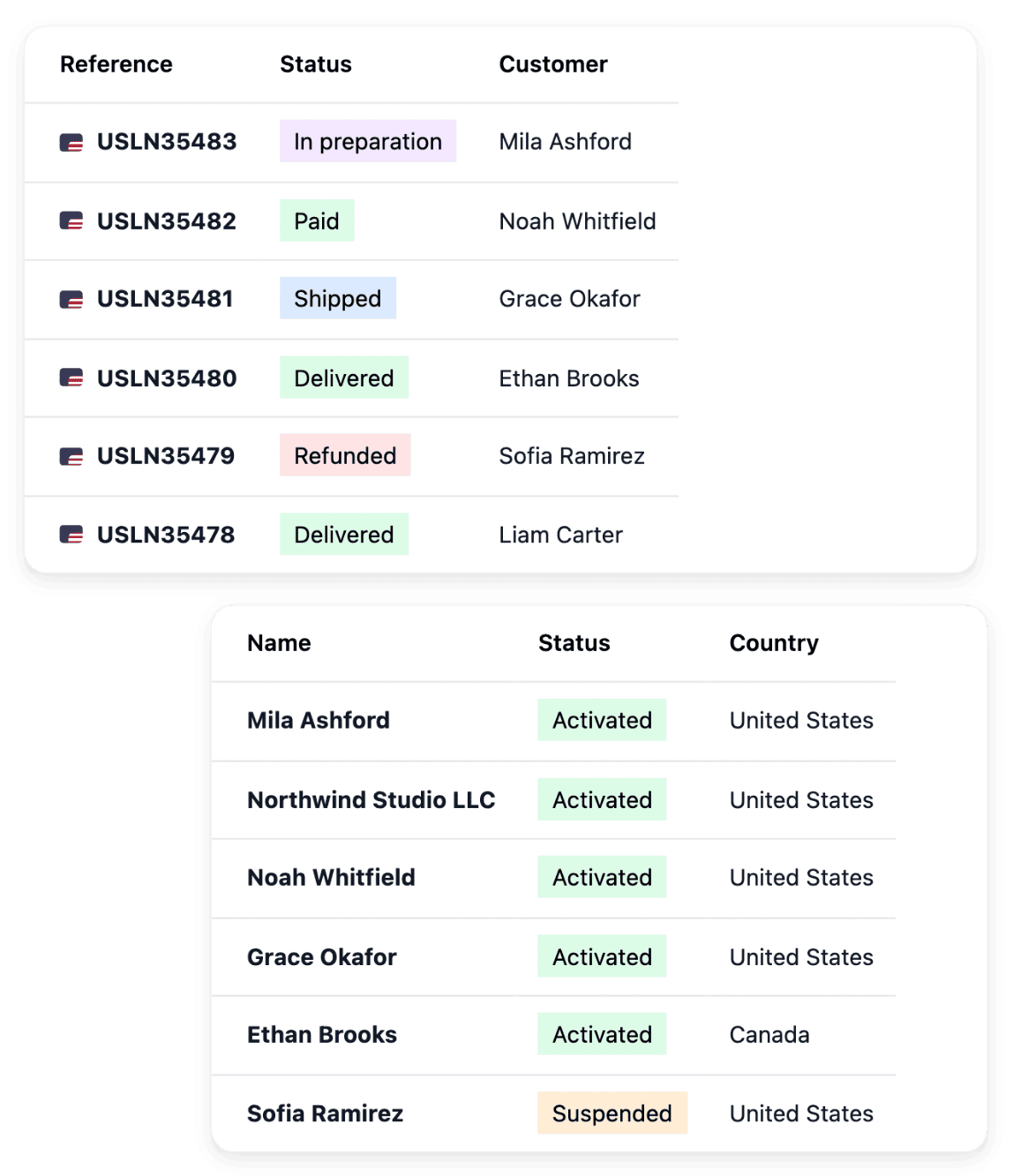
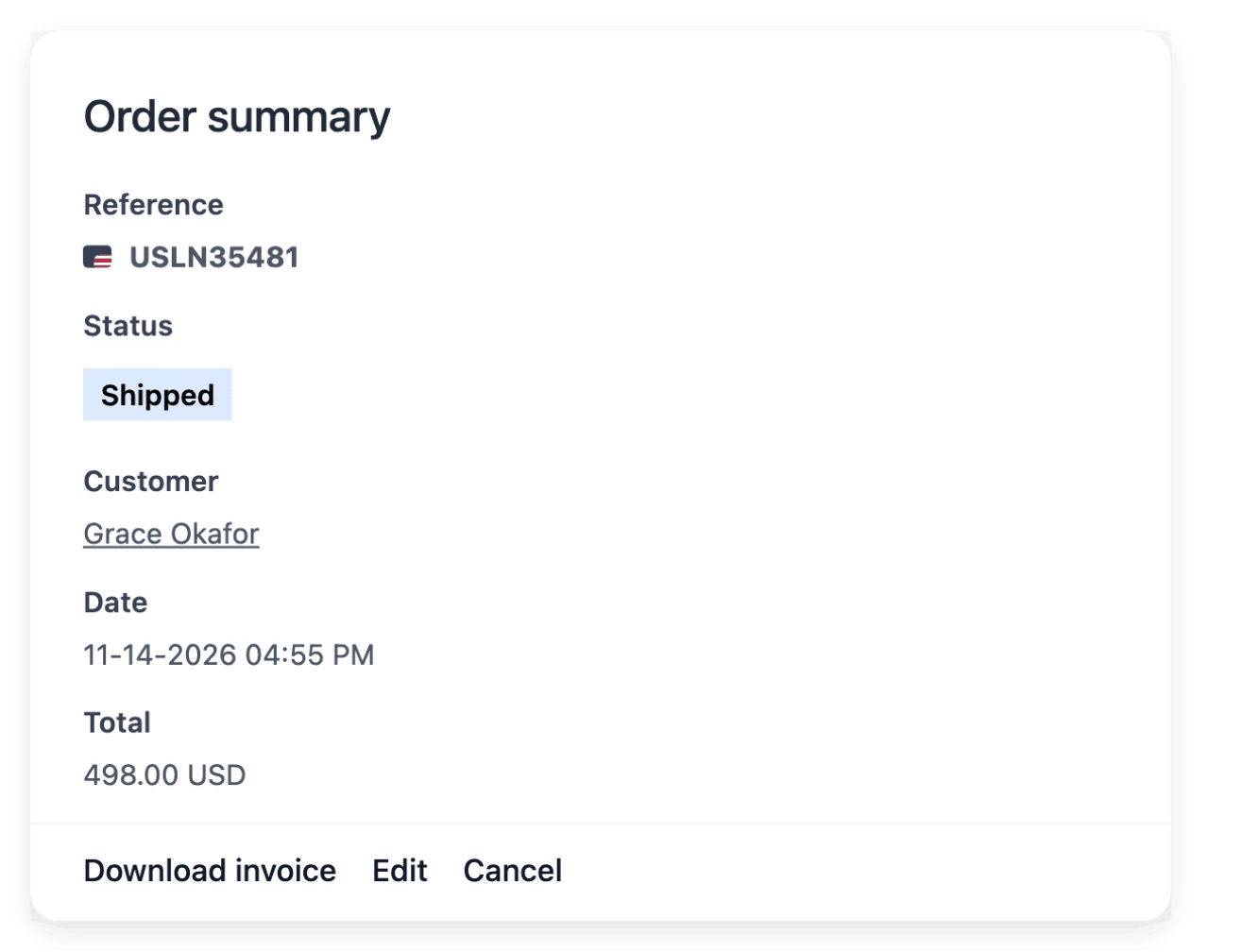
具体的な出来事を調べるには、最近の注文や顧客レコードを開きます。ダッシュボードは全体の方向性を示すもので、支払い、配送、顧客に関する詳細な判断は、すべてのコンテキストがそろったそれぞれの作業画面で行います。
より詳しいレポートには、売上は統計、訪問はオーディエンス、現在のアクティビティはリアルタイムアクティビティを使います。これらの視点を区別しておくと、次の疑問が集客、コンバージョン、注文処理のどれに関わるのかを判断しやすくなります。
概要から該当するレコードへ移動する
期間を確認する. まず日付と記録された合計から確認します。ショップの最近のアクティビティを比較するときは、測定のコンテキストを踏まえましょう。
詳細ビューを選ぶ. 売上を見るには統計を、閲覧にはオーディエンスを、最近のイベントにはリアルタイムアクティビティを開きます。各ビューは、それぞれ異なる業務上の疑問に答えます。
個別の事例を調べる. 対応が必要なときは、注文、商品、顧客のレコードへ進みます。集計値だけでは、すべての変化の原因を特定できません。
あなたの売上。明快な販売手数料。
Free account opening once your application is accepted. No commitment. Never any monthly fees. Pay a commission on your collected payments and for the metered operations you actually use.
ダッシュボードに関するご質問
はい。ダッシュボードで選択した期間によって、その期間に表示されるビジネス数値が決まります。
いいえ。カートは、買い物客が支払いステップに到達した時点で記録されます。訪問者のアクティビティはオーディエンスで扱います。
はい。最近のレコードから、それぞれの詳細な作業画面にアクセスできます。
いいえ。基になるデータと購入体験をもとに調べるべきポイントを示すものです。
商品別を含む売上の詳細な内訳は、統計で確認します。
リアルタイムアクティビティでは、現在の訪問者とその日に記録されたイベントを、ジャーナルとあわせて確認できます。