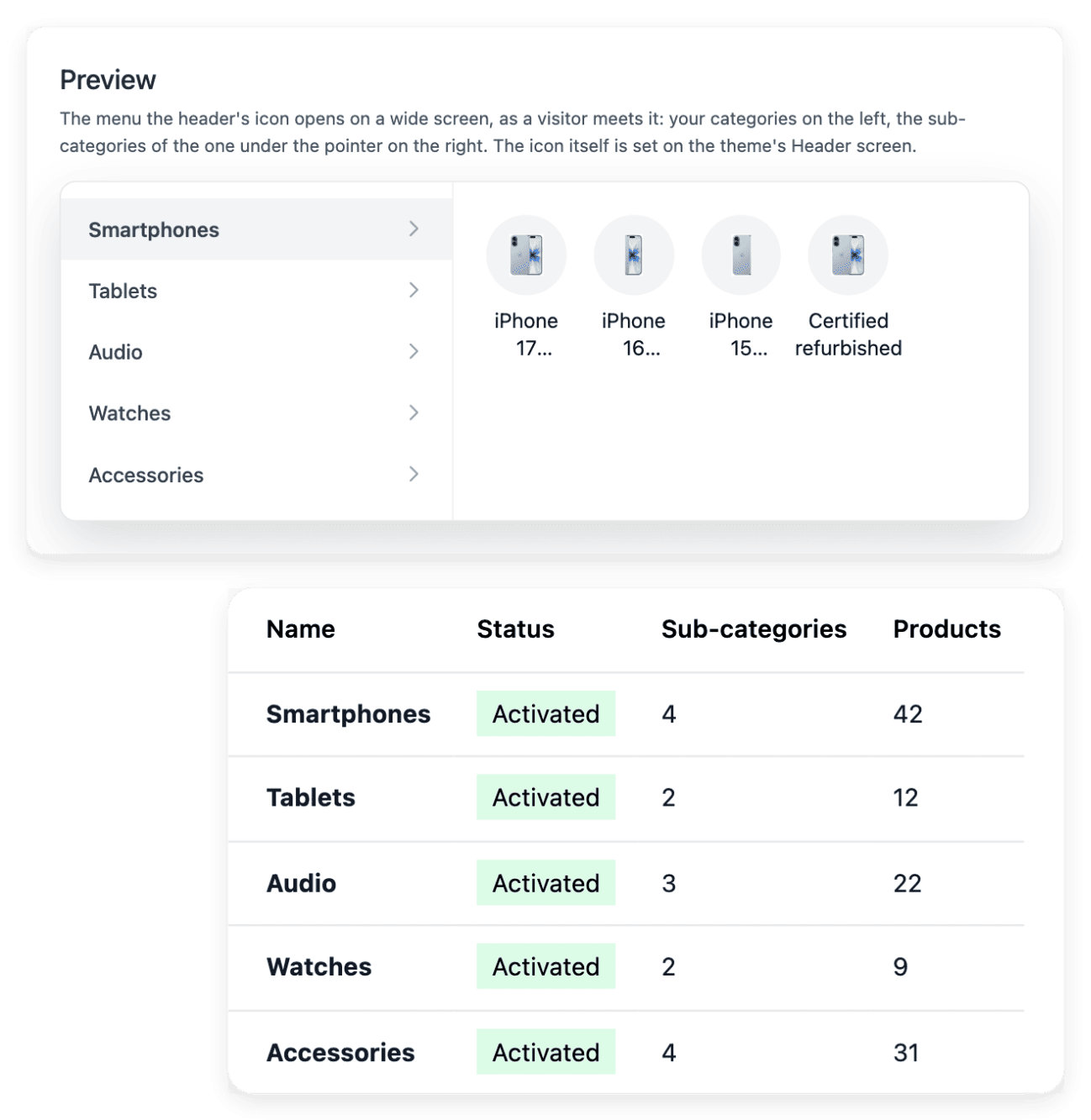
訪問者に商品ラインナップを視覚的にたどる経路を
- 見て回れるツリー
購入者がカテゴリとサブカテゴリに直接アクセスできるようにしましょう。
- カテゴリ画像
メニューが表示する場合は、カテゴリに割り当てた画像を使いましょう。
- テーマ設定
メニューで利用できる外観とインタラクションの設定を選びましょう。
管理しているカテゴリツリーから始める
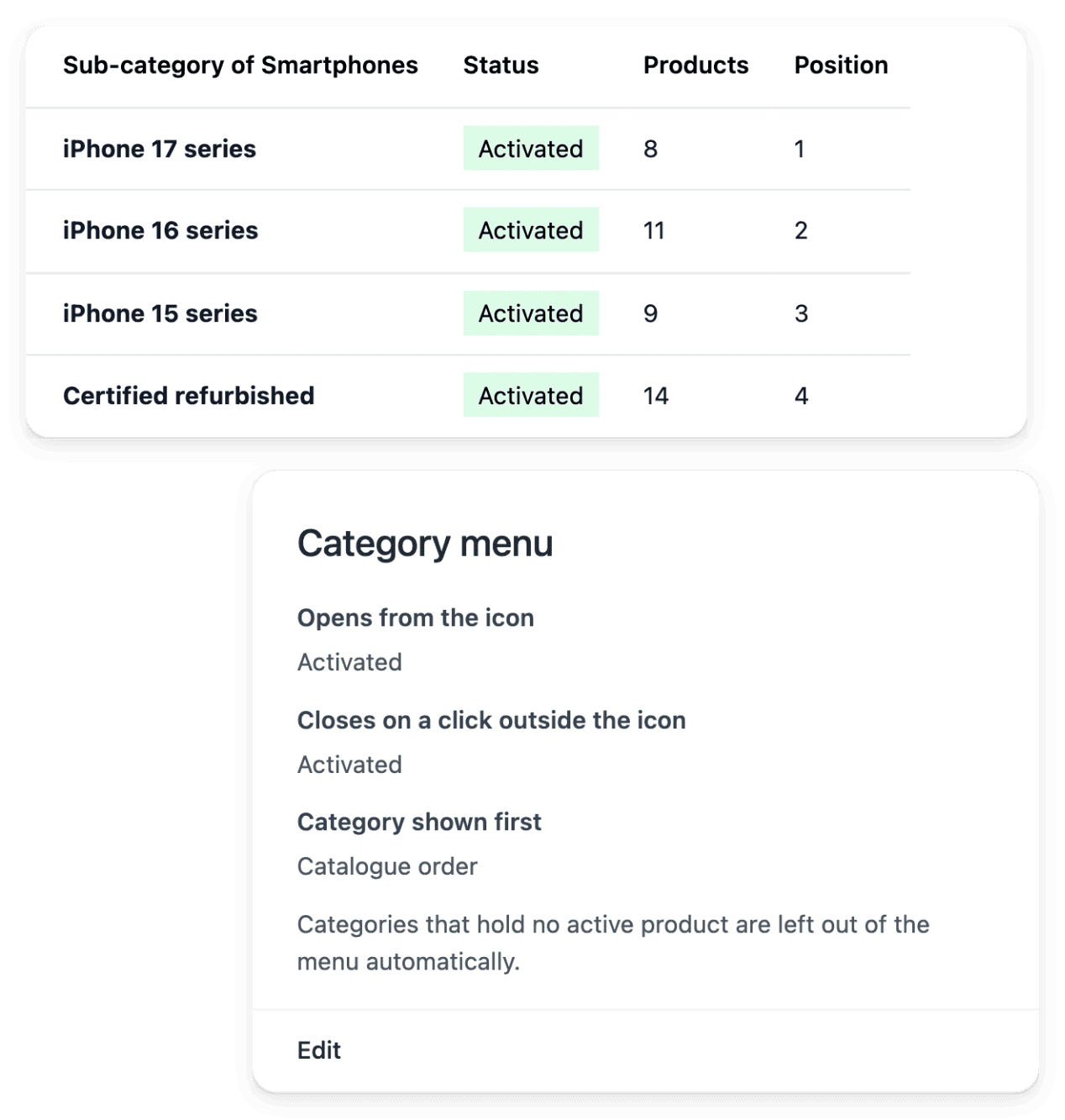
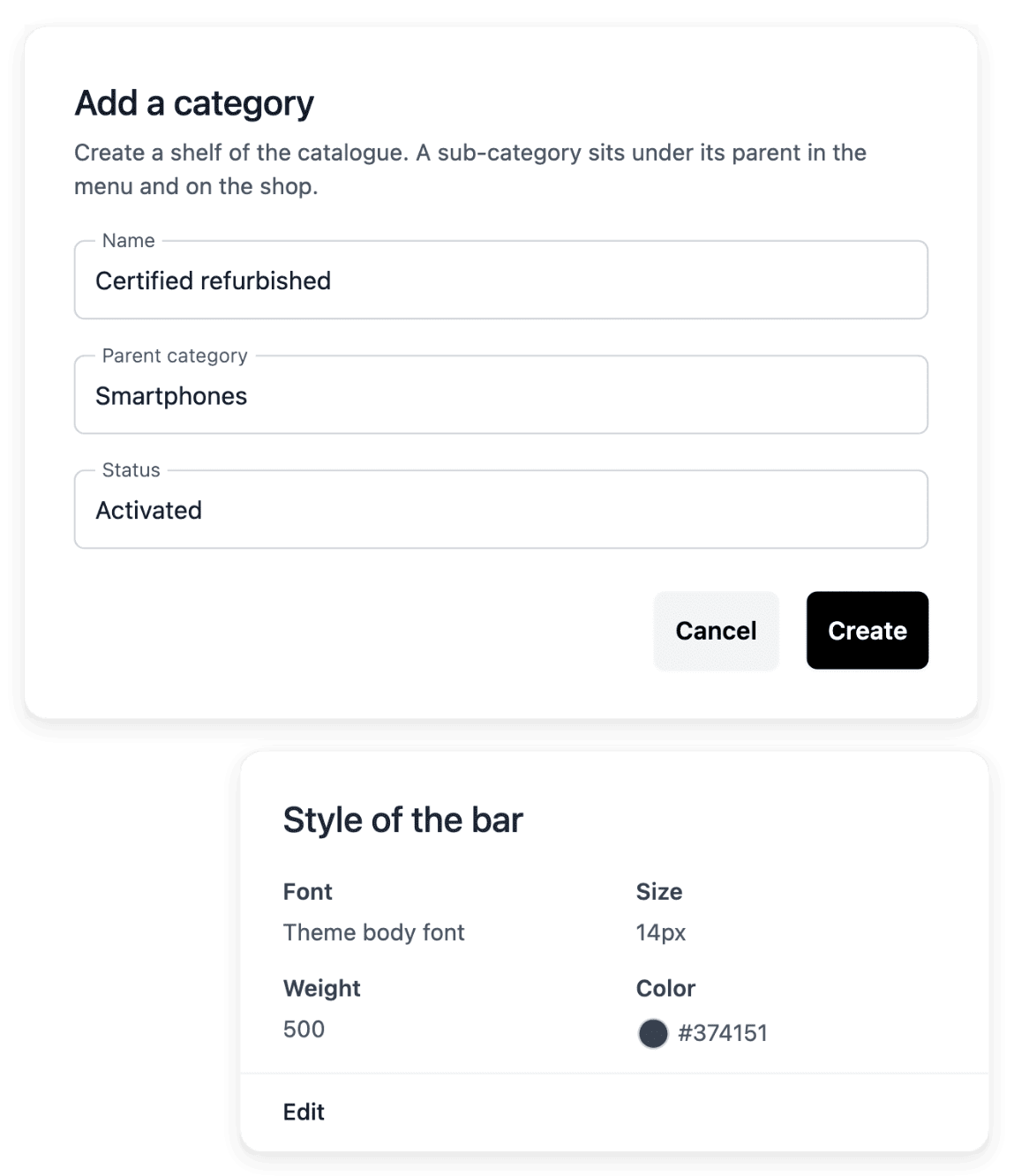
カテゴリメニューには、カタログのカテゴリとサブカテゴリが表示されます。カテゴリでツリーとその並び順を準備し、利用できるメニュー設定で購入者の見て回り方を整えましょう。
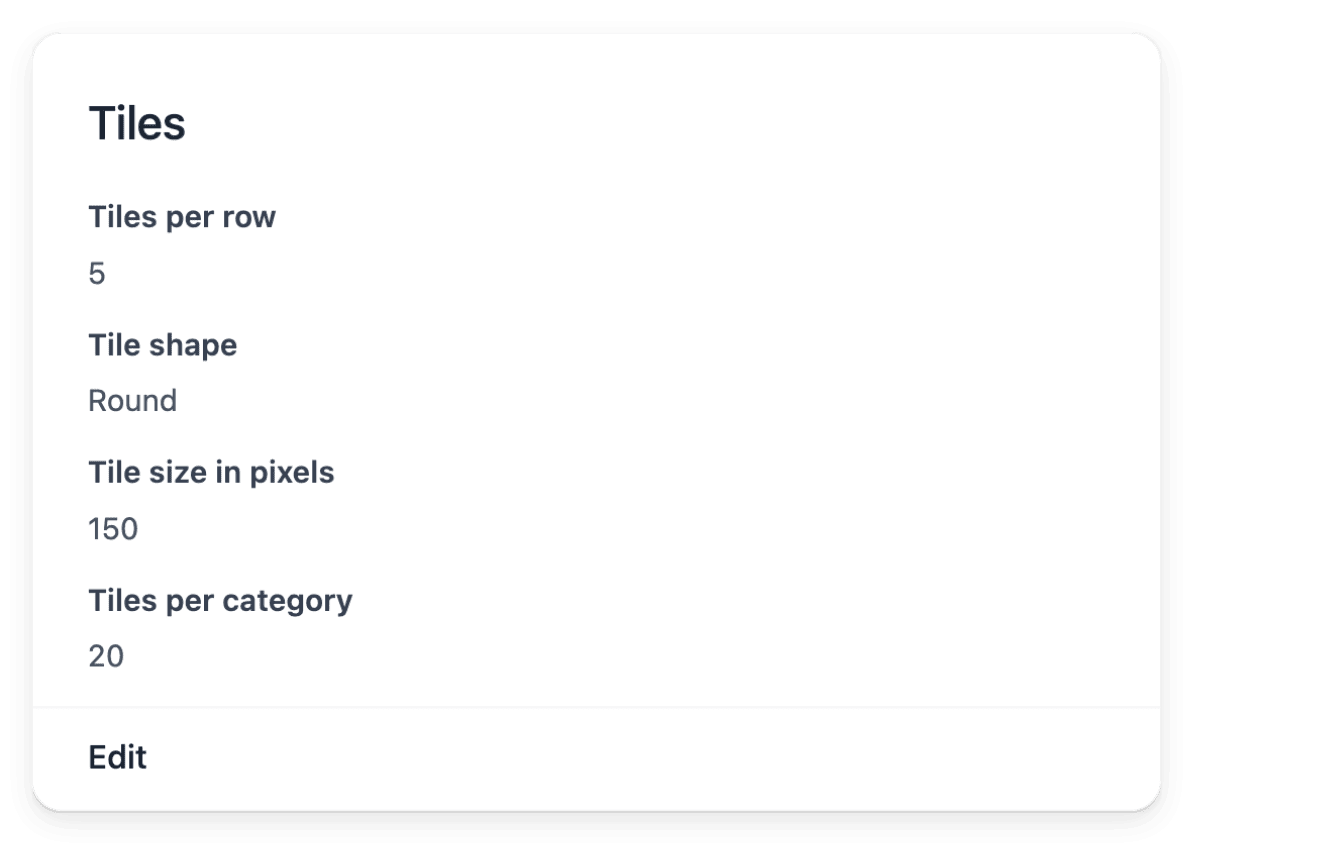
メニューがカテゴリ画像を表示する場合、画像によって選択肢がよりわかりやすくなります。外観ビューでは、別の棚のリストを作らなくても、対応しているタイポグラフィ、色、インタラクションの設定を確認できます。
カタログツリーをわかりやすく表示
ルートカテゴリとサブカテゴリ. 既存のカテゴリツリーと選択したルートカテゴリを使いましょう。メニューの構成は、カタログで管理している棚を反映させるべきです。
棚がひと目でわかる画像. メニューが対応している場合は、カテゴリの画像を使いましょう。画像を名前とあわせて確認し、ビジュアルが正しい商品ラインナップを表すようにします。
表示設定と並び順. 対応しているタイポグラフィ、色、インタラクションを調整してから、並び順を確認しましょう。外観で変わるのは見せ方であり、どの商品がカテゴリに属するかではありません。
メニューに実際のカタログを反映させる
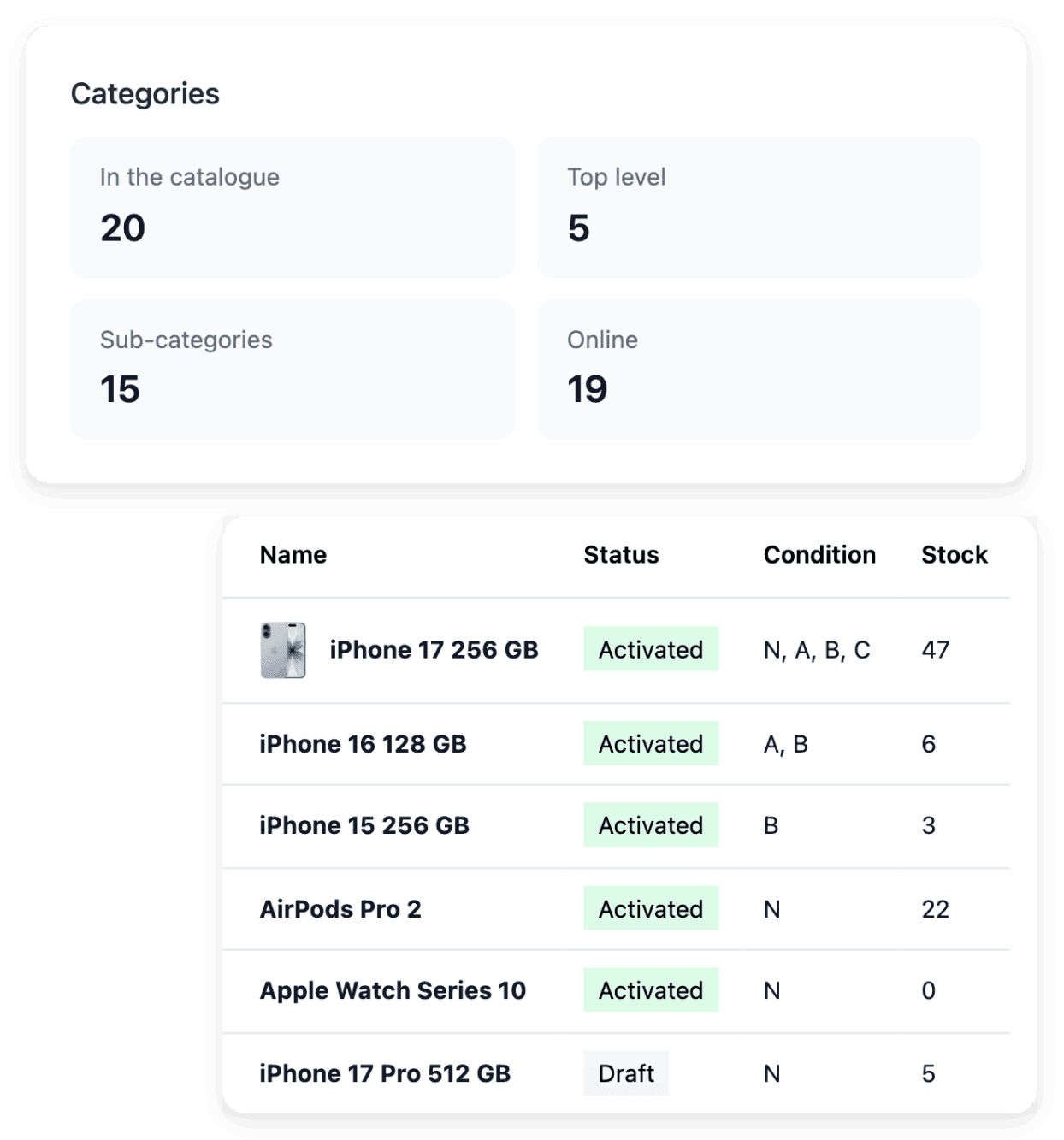
商品ラインナップが広がったら、カテゴリのコンテンツと公開状態の両方を管理しましょう。デザインされたメニューが役立つのは、その項目が、お客様がその先で見つける商品を表している場合だけです。
編集型のナビゲーションとカタログの閲覧は、それぞれ目的が異なります。選んだショップ内のリンク先にはナビゲーションを、カタログ構造にはカテゴリメニューを使い、特定の商品リファレンスには検索が別の経路となります。
閲覧を商品ラインナップと一致させる
カテゴリツリーを管理する. メニューを整える前に、カテゴリで名前、サブカテゴリ、利用可能なコンテンツを準備しましょう。空のリンク先や古くなったリンク先は引き続き確認してください。
表示する構造を選ぶ. 最初に表示するルートカテゴリと、対応している表示設定を選びましょう。お客様が次のステップを理解しやすいよう、各選択肢に文言と画像を設定します。
別の経路を用意する. 特定の商品リファレンスを探している購入者には、検索を使ってもらいましょう。閲覧も検索も、管理されているカタログを使用します。
あなたの売上。明快な販売手数料。
Free account opening once your application is accepted. No commitment. Never any monthly fees. Pay a commission on your collected payments and for the metered operations you actually use.
カテゴリメニューに関するご質問
カテゴリで、親カテゴリ、サブカテゴリ、表示順とあわせて管理します。
はい。対応している表示形式では、該当する場合にカテゴリに割り当てた画像を使用します。
はい。利用できるカテゴリメニューのスタイルとインタラクションの設定を使ってください。
いいえ。管理されているカタログツリーを表示します。
いいえ。ナビゲーションは選択したページやリンクの移動先を扱い、このメニューはカタログのカテゴリに従います。
はい。メニューの表示とあわせて、カテゴリ構造、コンテンツ、表示状態を確認してください。