Handleiding · Ultineo SaaS
Je software beheren na de lancering
Deze gids is voor een oprichter of manager van wie de maatwerksoftware nu live staat. Je weet wat je in de gaten moet houden zodra de bouw klaar is: toegang, adressen, omgevingen, draaikosten, probleemmeldingen en wijzigingsverzoeken. Hij sluit de reeks af die begon met de gidsen "Van idee tot specificatie" en "Van specificatie tot eerste release".
Gecontroleerd in het product
Zes dingen om in de gaten te houden
- Wie toegang heeft
Elke persoon die kan inloggen op het beheer, in elke omgeving van je software. Een lijst die niemand controleert, houdt de mensen die vertrokken zijn.
- Welke adressen antwoorden
Elk adres dat je gebruikers openen, en de persoon die het domein ervan beheert. Een adres werkt tot de dag waarop een record verandert of een naam niet wordt verlengd.
- Welke omgevingen draaien
Maatwerksoftware bestaat in meerdere omgevingen: minstens één om te bouwen en één die gebruikers bedient, soms nog één om te testen. Weet welke vandaag draaien, en waarom.
- Wat het draaien kost
Een abonnement, hosting en testtijd worden niet op dezelfde manier gemeten. Elk bedrag moet je terugleiden naar een registratie die je kunt openen.
- Hoe een probleem wordt gemeld
Een probleem is iets dat werkte, of zou moeten werken, en het niet doet. Het wordt zo gemeld dat iemand anders het kan naspelen.
- Hoe een wijziging wordt aangevraagd
Een wijziging is iets nieuws dat je wilt, hoe klein ook. Ze wordt geschreven, getest en gepubliceerd zoals de eerste versie.
1. Maak een lijst van wie kan inloggen, omgeving per omgeving
Maak per omgeving een lijst van wie kan inloggen op het beheer van je software, met welke rol en sinds wanneer. Een account in de testomgeving is geen account in de live omgeving.
Trek een toegang in op de dag dat de persoon vertrekt. Vraag dan schriftelijk: wie buiten deze lijst kan bij je gegevens om de software te onderhouden, en hoe wordt die toegang verleend en ingetrokken?
Voorbeeld. Drie maanden na de eerste release heeft de werkplaats die koffiemachines voor cafés repareert vier namen op de lijst. Eén is een technicus die vorige maand is vertrokken: de manager trekt zijn toegang in. Haar plaatsvervanger heeft een account in de testomgeving en geen in de live omgeving.
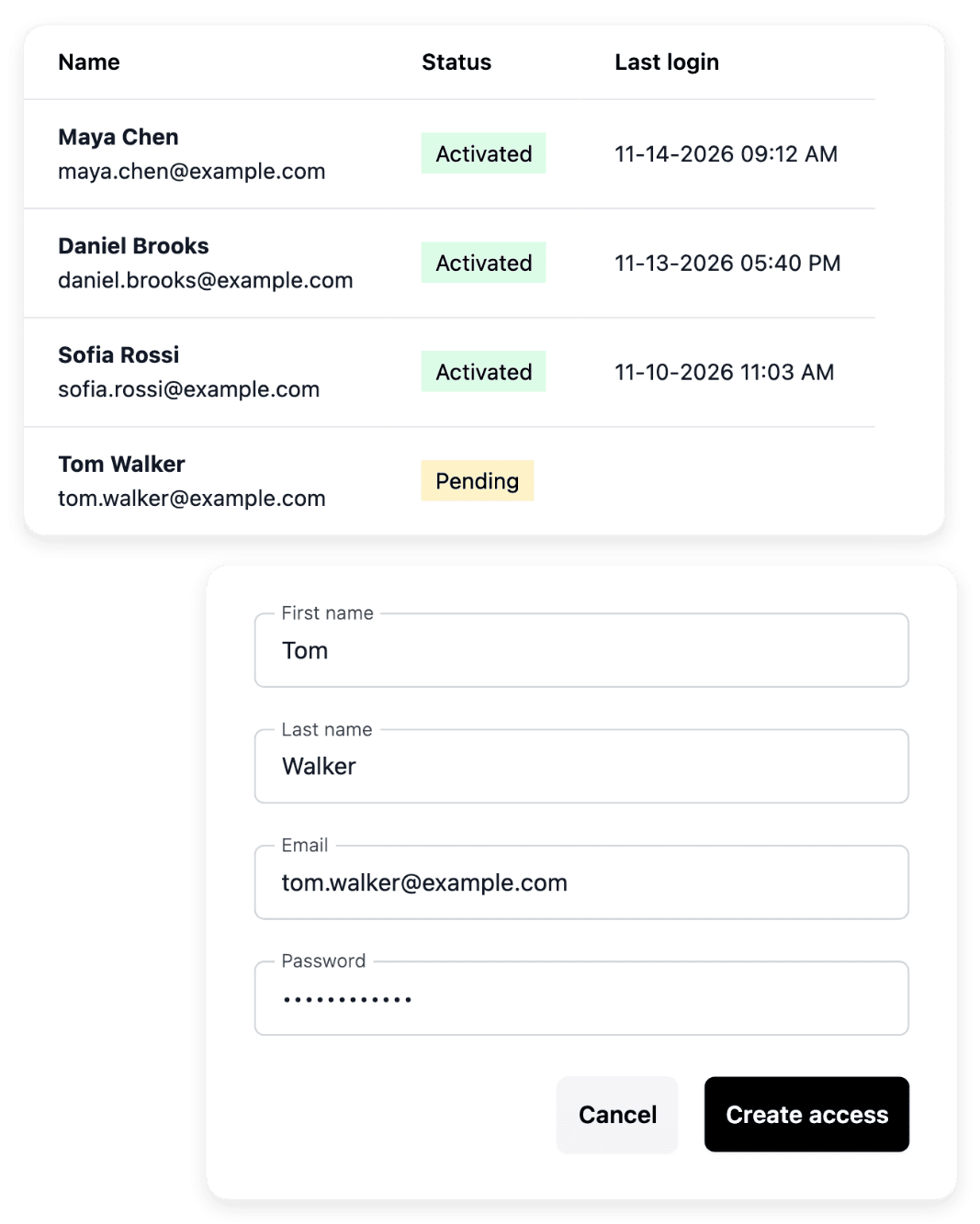
In Ultineo. Een project wordt in Ultineo SaaS geopend nadat ons team je aanvraag heeft beoordeeld, en je software wordt daarna samen met jou ontworpen en gebouwd. In de projectomgeving toont Toegang de accounts die inloggen op de backoffice van je project, en elke omgeving heeft eigen accounts: kies Ontwikkeling of Productie (of Staging als je project pre-productie heeft) en lees dan de accountnaam, de Status en "Laatste login". Om een gewone toegang in te trekken, klik je op Verwijderen, controleer je Naam en E-mail en klik je dan op "Toegang verwijderen" onder "Verwijdering bevestigen".
2. Controleer elk adres dat je gebruikers openen
Maak een lijst van de adressen waarop je software antwoordt: de applicatie, het beheer ervan, de website, de hulppagina's. Open elk adres zoals een gebruiker zou doen.
Kijk dan achter het adres. Noteer wie het domein bezit, wie de records ervan kan wijzigen en wanneer het moet worden verlengd.
Voorbeeld. De werkplaats heeft drie adressen: het adres waar cafés een reparatie aanvragen, de hulppagina's en de website. Alle drie openen. Het domein staat echter nog op het persoonlijke account van degene die het registreerde. De manager laat het verplaatsen naar een account van de werkplaats.
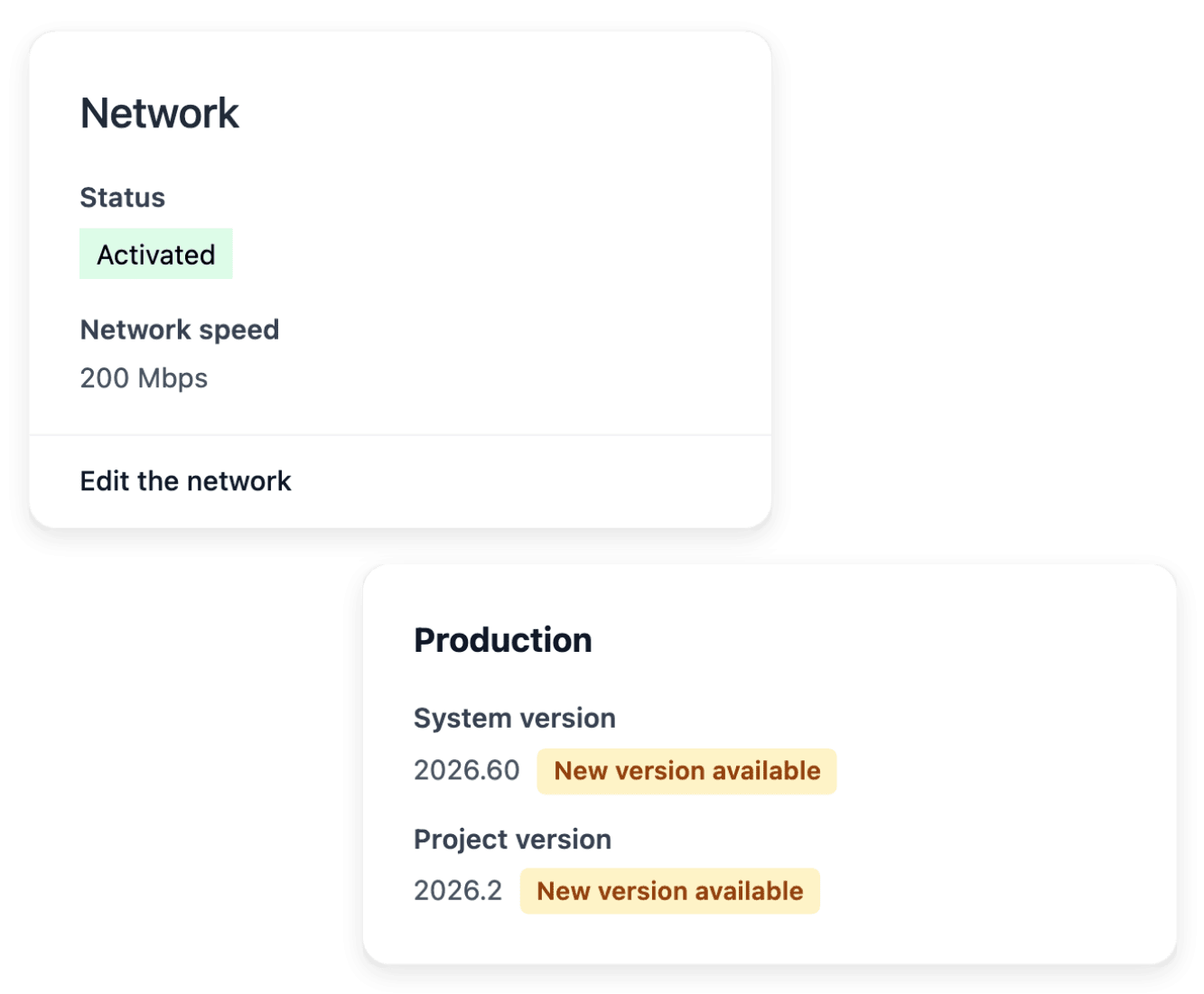
In Ultineo. In de projectomgeving toont Dienst de adressen van een installatie: selecteer Ontwikkeling of Productie (of Staging als je project pre-productie heeft). Een domein wordt opgegeven met "Een nieuw domein toevoegen" en daarna geverifieerd: je voegt het TXT-record voor eigendom toe bij je DNS-provider en klikt op Verifiëren. Elk dienstadres heeft daarna een eigen record, dat je controleert met "Het DNS-record controleren". Deze controles gebruiken verschillende DNS-records.
3. Weet welke omgevingen draaien, en waarom
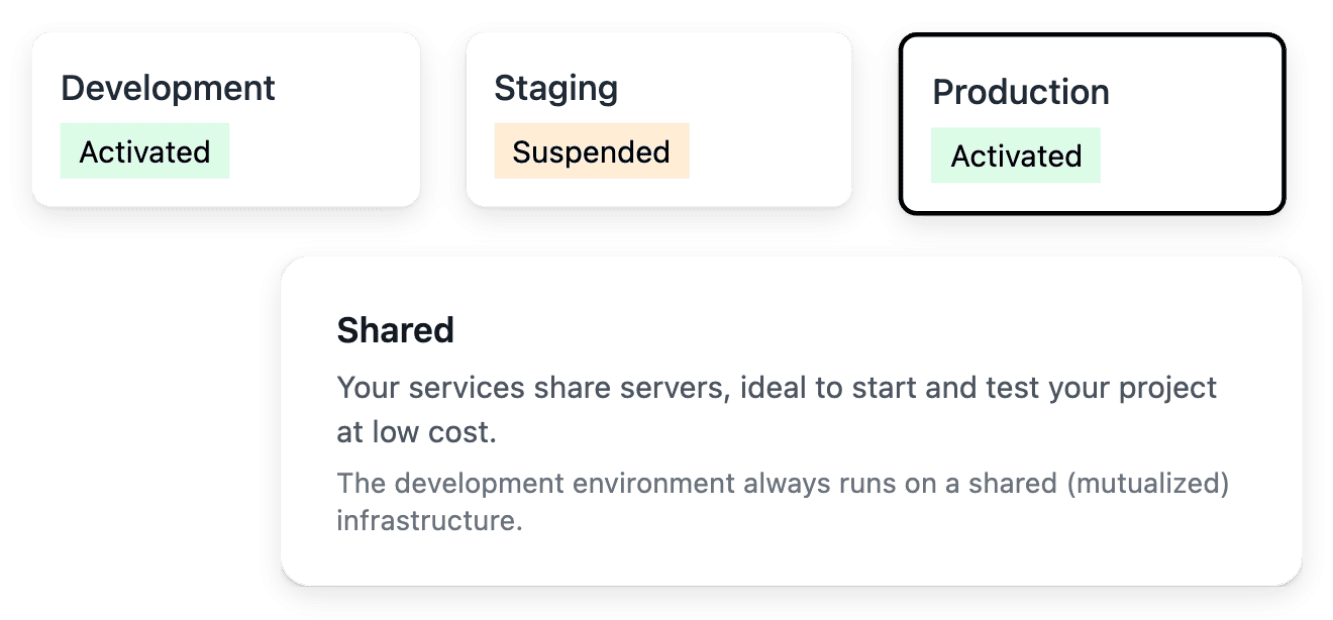
Een project heeft ontwikkeling en productie; pre-productie is een optie die het kan toevoegen, gefactureerd per uur dat ze draait. Na de lancering zijn ontwikkeling, en pre-productie als het project die heeft, alleen nuttig zolang er een wijziging wordt gebouwd of getest. Bepaal wie ze pauzeert en wie ze weer start.
Stel voor productie schriftelijk twee vragen aan wie je software host: wat gebeurt er als ze niet meer antwoordt, en wat wordt er bewaard, hoe vaak en hoe wordt het hersteld? Bewaar de antwoorden bij je contract.
Voorbeeld. Er is zes weken lang niets veranderd in de software van de workshop, toch draait de ontwikkelomgeving. De manager heeft dit gepauzeerd en vermeldt dat het gestart moet worden vóór de volgende wijziging.
In Ultineo. Kies in Infrastructuur de weergave van een omgeving en lees de huidige toestand af. Om een testomgeving te pauzeren, selecteer je ontwikkeling, of pre-productie als je project die heeft, open je de actie Opschorten, controleer je Omgeving op het bevestigingsscherm en bevestig je met Opschorten; een gepauzeerde omgeving wordt hervat door te bevestigen met Starten. Vanuit de projectomgeving kan productie niet worden opgeschort, en de andere omgevingen kunnen ook automatisch worden opgeschort als ze niet worden gebruikt.
4. Herleid elk bedrag tot de registratie ervan
De kosten om software te laten draaien zijn zelden één regel. Scheid wat vast is, zoals een abonnement, van wat gemeten wordt, zoals hosting of testtijd, en vraag waar elke meting wordt afgelezen.
Neem dan één periode en herleid elk bedrag tot een registratie: een aanbod, een omgeving en haar datums, een factuur. Een bedrag dat je niet kunt herleiden, is een vraag om te stellen, geen regel om goed te keuren.
Voorbeeld. De lezer leest haar laatste kwartaal: de abonnement voor de applicatie, het hosting van productie en de draaitijd van ontwikkeling. Een periode valt buiten de week waarin een wijziging werd getest: ontwikkeling werd laten draaien.
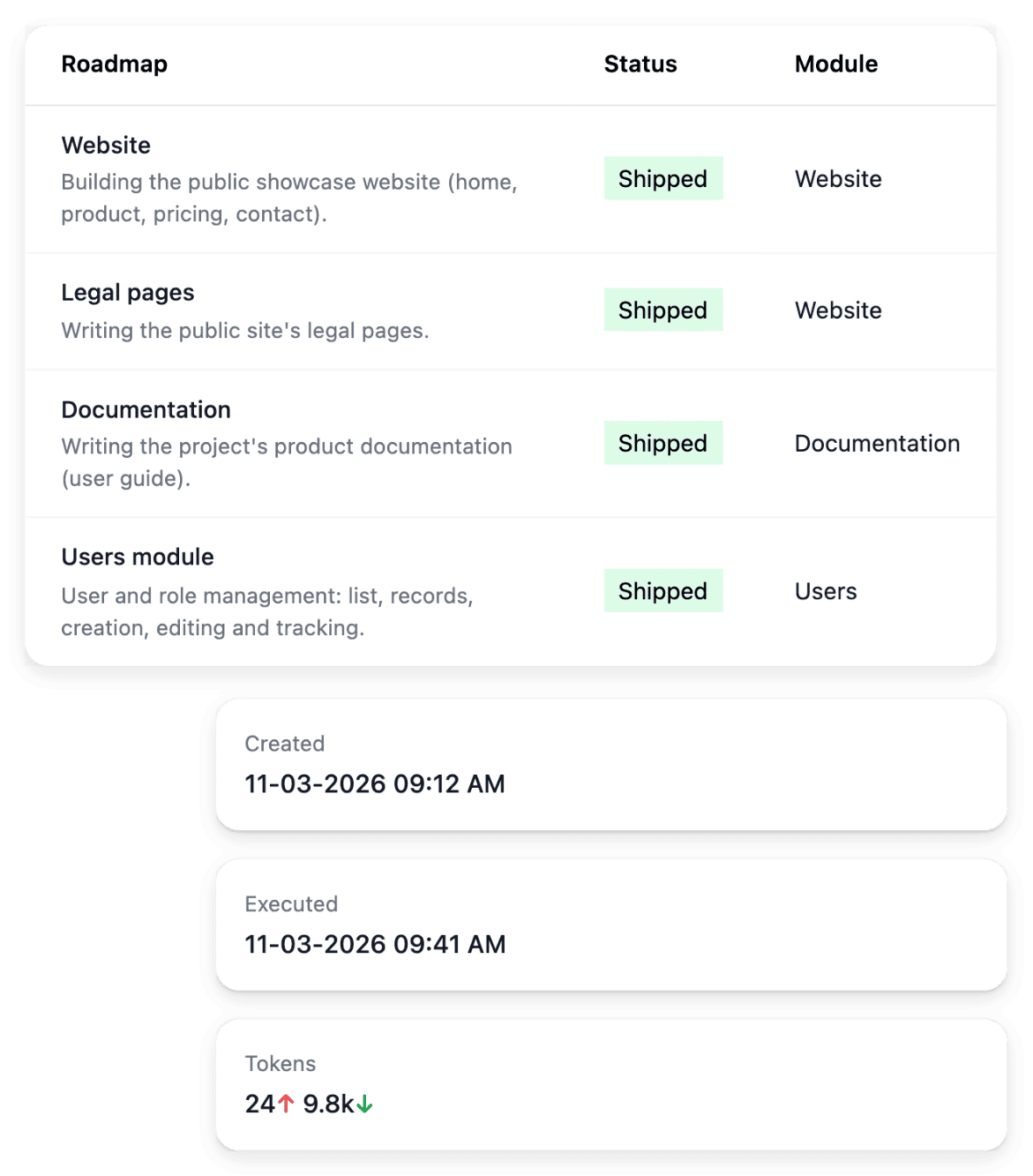
In Ultineo. De projectomgeving toont twee aparte activiteitsmaten, en geen van beide vervangt een factuur: tokens, waarvan de totalen op het Dashboard staan, en de draaiperiodes van elke omgeving. Open voor hosting Facturering in Infrastructuur, lees het Overzicht van elke omgeving en daarna "Huidige factureringsperiodes": Omgeving, Periode, Duur en Bedrag. Productie gebruikt het getoonde maandabonnement; ontwikkeling, en pre-productie als je project die heeft, gebruiken geregistreerde uurperiodes. Facturen toont het Nummer, de Omschrijving, de Datum, de Status en het Bedrag van elke geregistreerde factuur, en "Je aanbod" het "Maandabonnement" van de applicatie.
5. Meld een probleem zo dat het kan worden nagespeeld
Meld een probleem als een reeks stappen die iemand anders kan herhalen: de pagina, de omgeving, de stappen, wat je zag en wat je verwachtte.
Bewaar elk later bericht bij de eerste melding. Vraag ook, vóór het eerste ernstige probleem, binnen welke tijd een melding wordt gelezen en wat je moet doen als productie niet bruikbaar is.
Voorbeeld. Een café zegt dat de bevestiging de verkeerde dag toont. Vaag: "De datums zijn kapot." Na te spelen: "In productie vraagt een café op een vrijdagavond een reparatie aan. De bevestiging toont zaterdag. Verwacht: maandag, de volgende dag dat de werkplaats open is. Voorbeeld: het verzoek van het testcafé."
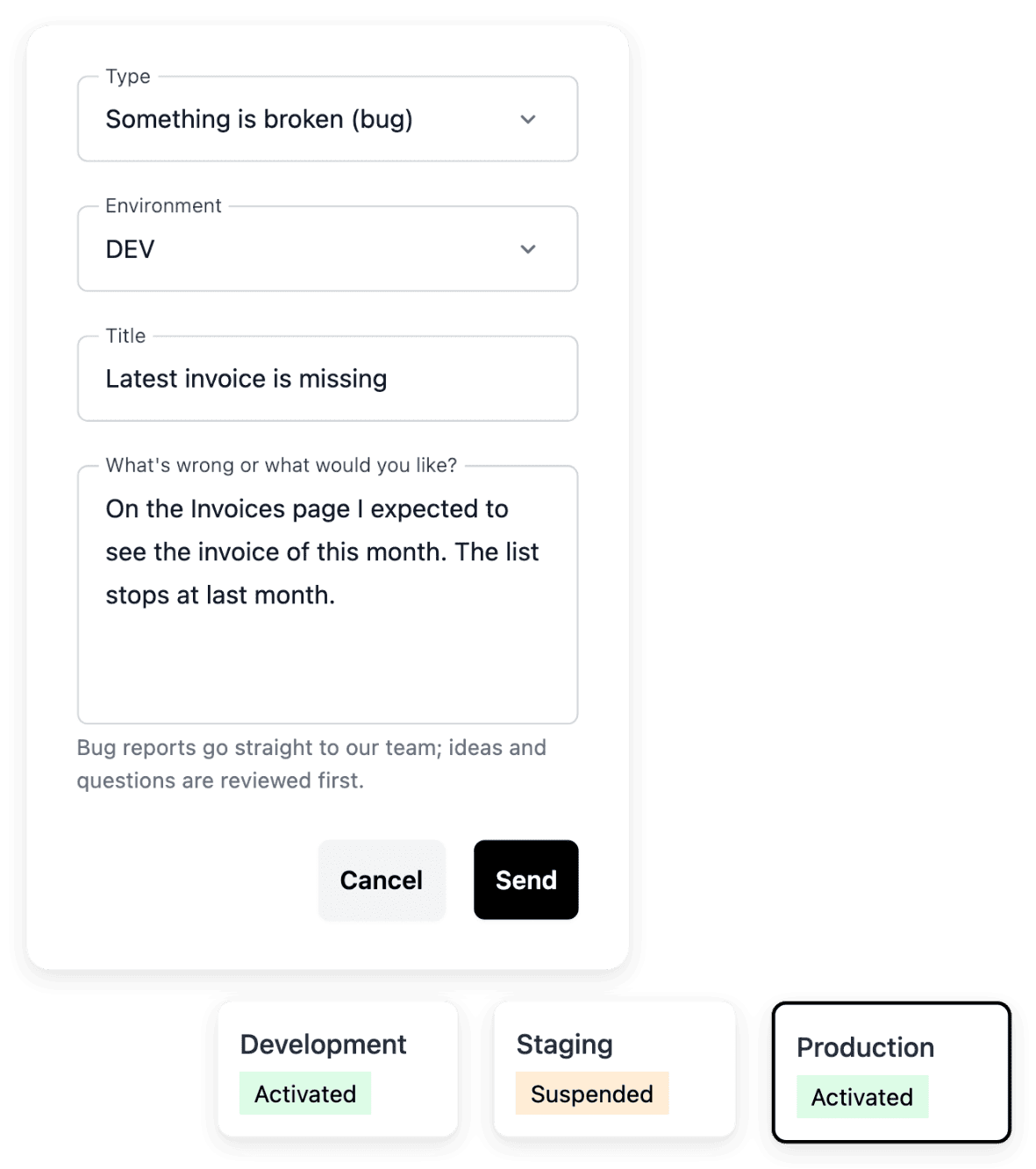
In Ultineo. Open in de projectomgeving de feedbacklijst en klik op "Iets melden". Kies het Type (een bug, een verbeteridee of een vraag), selecteer de Omgeving, vul een Titel in, leg het probleem uit bij "Wat is er mis of wat zou je willen?" en klik op Versturen. Om de melding te volgen, lees je de Status, klik je op Bekijken en raadpleeg je Details en Gesprek; "Bericht toevoegen" voegt context toe aan het bestaande gesprek.
6. Behandel elke wijziging als een kleine eerste versie
Een wijziging is geen probleem: er is niets kapot, je wilt iets nieuws. Bepaal eerst wat het is: een wijziging aan een bestaande pagina, of een nieuwe behoefte met eigen regels.
Schrijf het eerste zo dat het kan worden getest en het tweede als eis, met het gewone geval en de uitzondering: de twee eerdere gidsen van deze reeks laten zien hoe.
Voorbeeld. Twee verzoeken bereiken de manager. Een café wil het telefoonnummer van de technicus op de bevestiging: een wijziging aan een bestaande pagina. De werkplaats wil de voorraad reserveonderdelen volgen, die sinds de specificatie op de lijst "later" staat: een nieuwe behoefte, geschreven als eis voordat er iets wordt gebouwd.
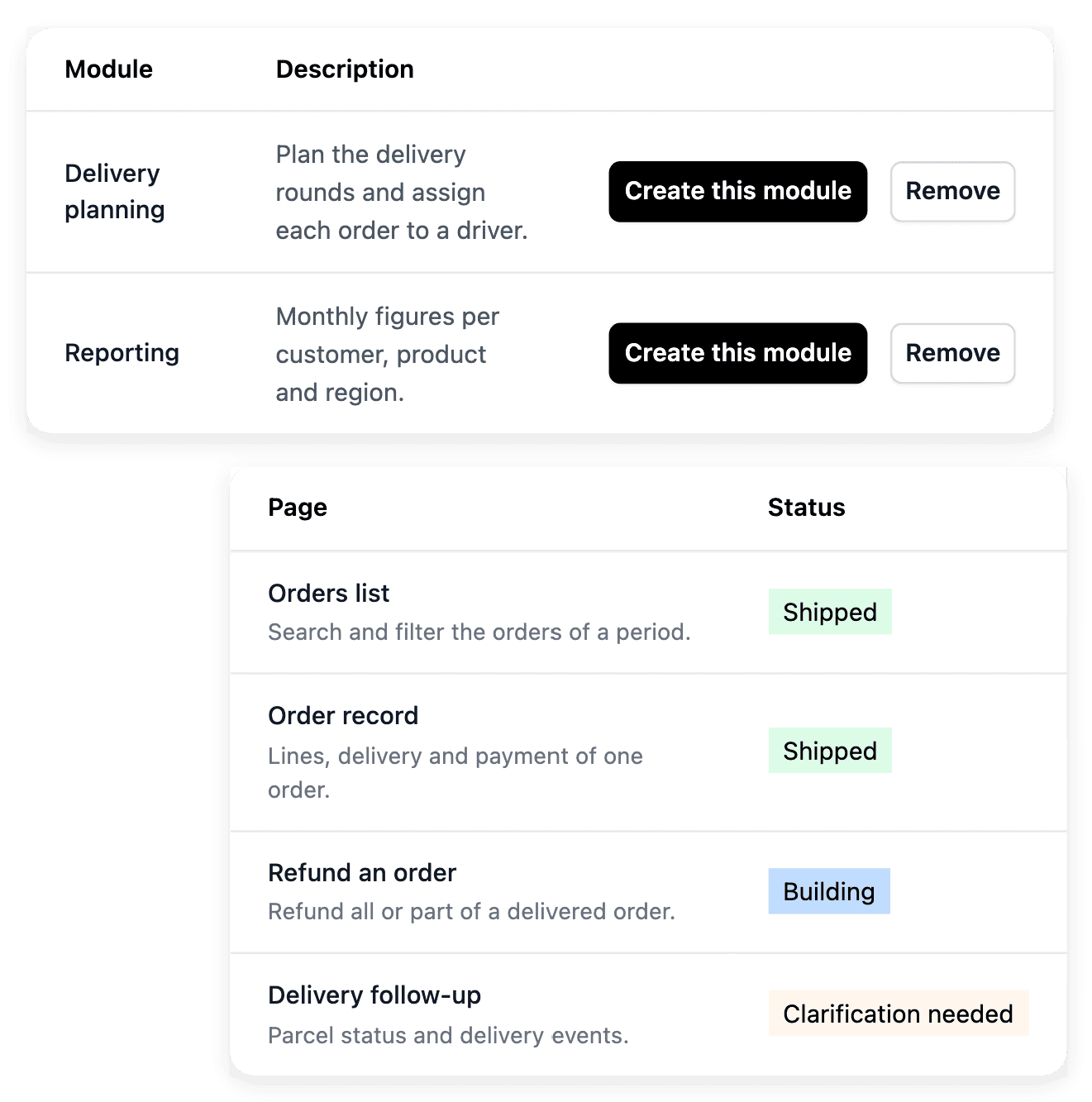
In Ultineo. In de projectomgeving wordt een specifieke wijziging aan een bestaande pagina voorbereid op het scherm "AI-verzoeken", en een nieuwe zakelijke eis wordt beschreven met "Een doorontwikkeling aanvragen", in de doorontwikkelingsweergave van het bedrijfsdomein. Het einde van de bouw publiceert geen versie: controleer het resultaat in ontwikkeling, maak de projectversie aan, test die (in pre-productie als je project die heeft) en controleer na de deployment de productieversie.
Checklist
De dag na de lancering
- 1. Maak een lijst van wie kan inloggen
Eén regel per persoon en per omgeving, gecontroleerd telkens als iemand vertrekt.
- 2. Open elk adres
Open elk adres zoals een gebruiker zou doen, en noteer wie de domeinrecords ervan kan wijzigen.
- 3. Pauzeer wat niet wordt gebruikt
Testomgevingen draaien terwijl een wijziging wordt getest; noteer wie ze weer start.
- 4. Herleid elk bedrag
Abonnement, hosting of testtijd: elke regel leidt naar een registratie en een periode.
- 5. Scheid problemen van wijzigingen
Meld een probleem zo dat het kan worden nagespeeld; schrijf een wijziging zo dat die kan worden getest.
- 6. Stel de open vragen
Beschikbaarheid, reactietijd, back-ups en beveiliging: op schrift, met de antwoorden bewaard.
Verder lezen
- Functies
- Helpartikelen
- Verwante handleidingen
Volg je software na de lancering met Ultineo SaaS
Stuur je aanvraag in: ons team beoordeelt elke aanvraag voordat er een project wordt geopend.
Vragen
Omdat beheeraccounts bij een omgeving horen. In Ultineo SaaS maakt het aanmaken van een account in ontwikkeling niet automatisch de tegenhanger in productie aan: controleer of het account bestaat in de toegangslijst van de betreffende omgeving.
Nee. In Ultineo SaaS bewijst de eigendomscontrole dat je de naam beheert, en een dienstadres leidt gebruikers daarna naar de applicatie, de website of de documentatie. Ze gebruiken verschillende DNS-records en worden apart afgerond: het TXT-record voor eigendom is niet het doel van het adres.
Nee. Beschikbaarheid en publicatie staan los van elkaar. Wanneer een testomgeving start, kan ze de versie serveren die daar al was gepubliceerd: lees de versie van de omgeving af in Deployment nadat de start is voltooid.
Nee, het zijn aparte onderdelen van de projectkosten. Lees in Ultineo SaaS het applicatieaanbod, de infrastructuurfacturering en de facturen. Bepaal voor hosting het abonnement van productie en de geregistreerde draaiperiodes van ontwikkeling, en van pre-productie als je project die heeft.
Een vervolg in dezelfde melding, geen nieuwe melding. Herhaal in Ultineo SaaS de oorspronkelijke stappen in de omgeving en de versie die de correctie bevatten, open dan het detail van de melding en gebruik "Bericht toevoegen": noem de geteste versie en de precieze stap die nog afwijkt.
Niet per se. In Ultineo SaaS telt de ruimte van een aanbod bedrijfsdomeinen, geen pagina's: één domein kan meerdere functies en pagina's bevatten. Bekijk of de behoefte een bestaand domein uitbreidt of een andere bedrijfsverantwoordelijkheid introduceert, en vergelijk dan "Inbegrepen modules", "Gebruikte modules" en "Resterende modules" in "Je aanbod".