Categoriemenu
Help klanten hun weg te vinden in je catalogus
Presenteer je categorieboom in een configureerbaar winkelmenu.
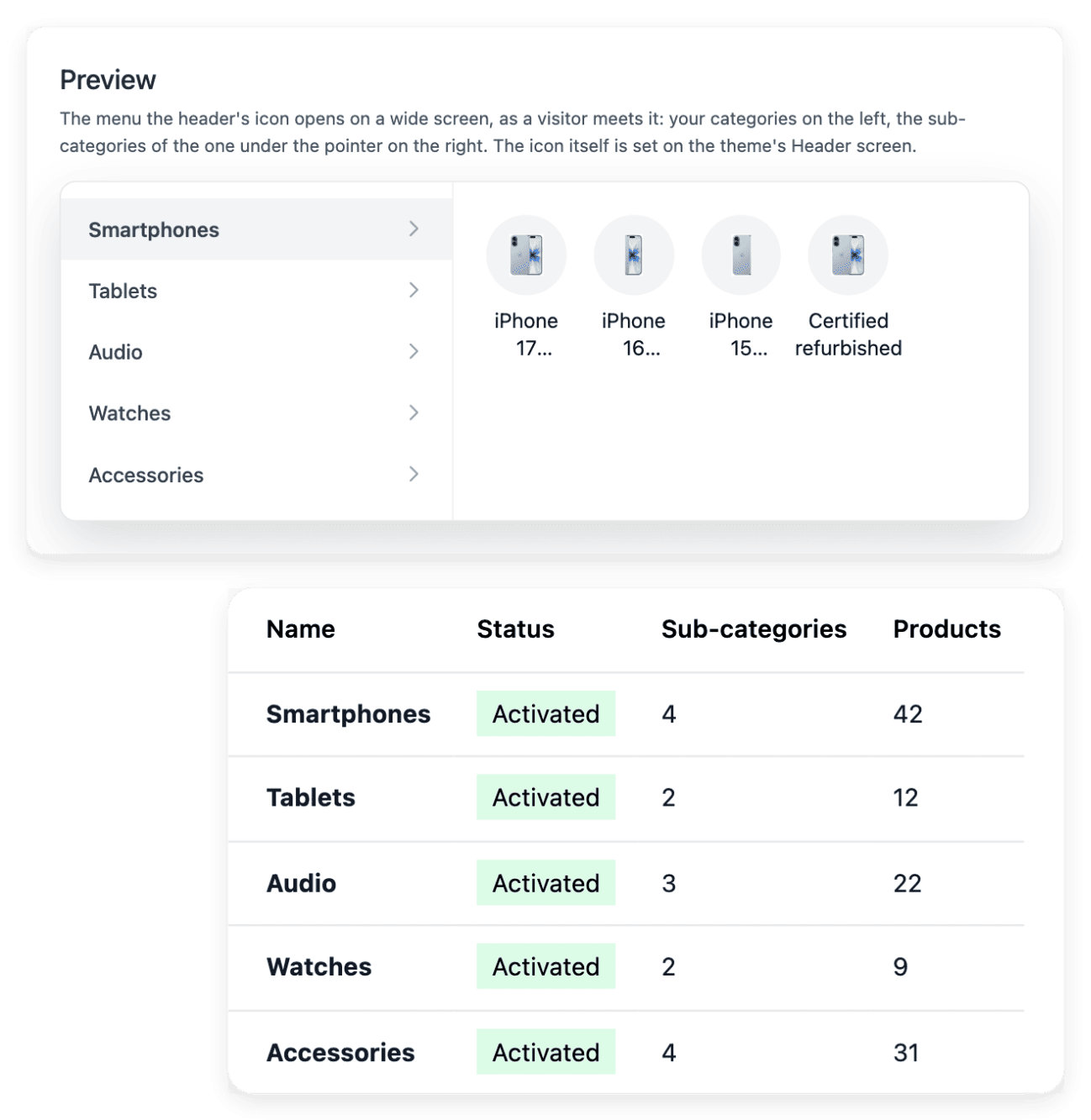
Geef bezoekers een visuele route door je assortiment
- Een doorbladerbare boom
Geef kopers directe toegang tot categorieën en subcategorieën.
- Categorieafbeeldingen
Gebruik de afbeeldingen die aan categorieën zijn toegewezen waar het menu ze toont.
- Thema-instellingen
Kies de beschikbare weergave- en interactie-instellingen van het menu.
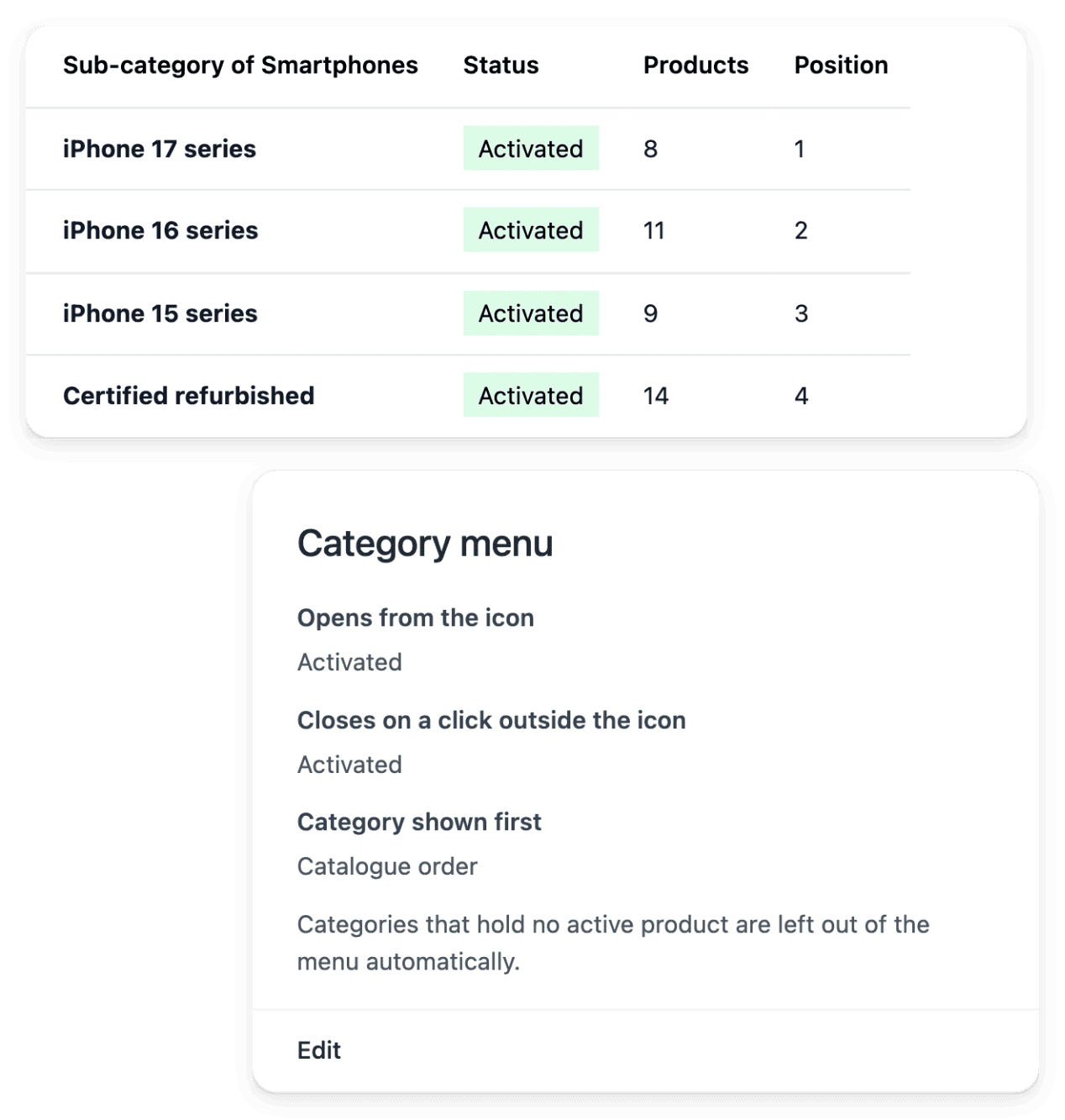
Begin met de categorieboom die je onderhoudt
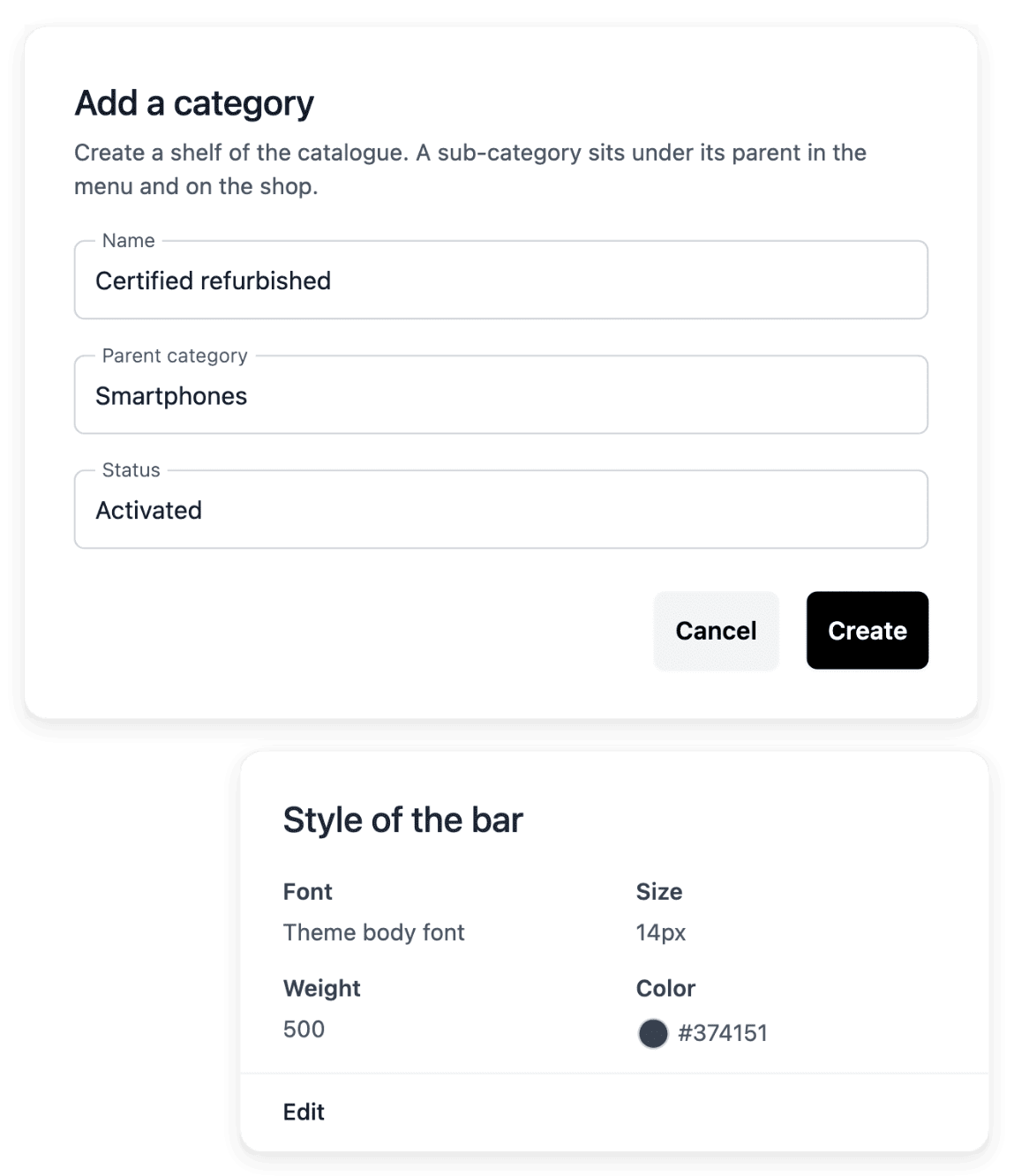
Het categoriemenu toont de categorieën en subcategorieën van je catalogus. Bereid de boom en de volgorde ervan voor in Categorieën en bepaal daarna met de beschikbare menu-instellingen hoe kopers erdoorheen navigeren.
Categorieafbeeldingen kunnen de keuzes herkenbaarder maken waar het menu ze toont. In het weergavescherm controleer je de ondersteunde typografie, kleuren en interactie-instellingen zonder een aparte lijst met schappen te verzinnen.
Presenteer de catalogusboom overzichtelijk
Hoofdcategorieën en subcategorieën. Gebruik de bestaande categorieboom en de gekozen hoofdcategorieën. De indeling van het menu moet de schappen weerspiegelen die in de catalogus worden onderhouden.
Afbeeldingen die een schap herkenbaar maken. Gebruik categorieafbeeldingen waar het menu dat ondersteunt. Bekijk de afbeeldingen samen met de namen, zodat de visuele keuze het juiste assortiment beschrijft.
Weergave-instellingen en volgorde. Pas de ondersteunde typografie, kleuren en interacties aan en controleer daarna de volgorde. De weergave verandert de presentatie, niet welke producten bij een categorie horen.
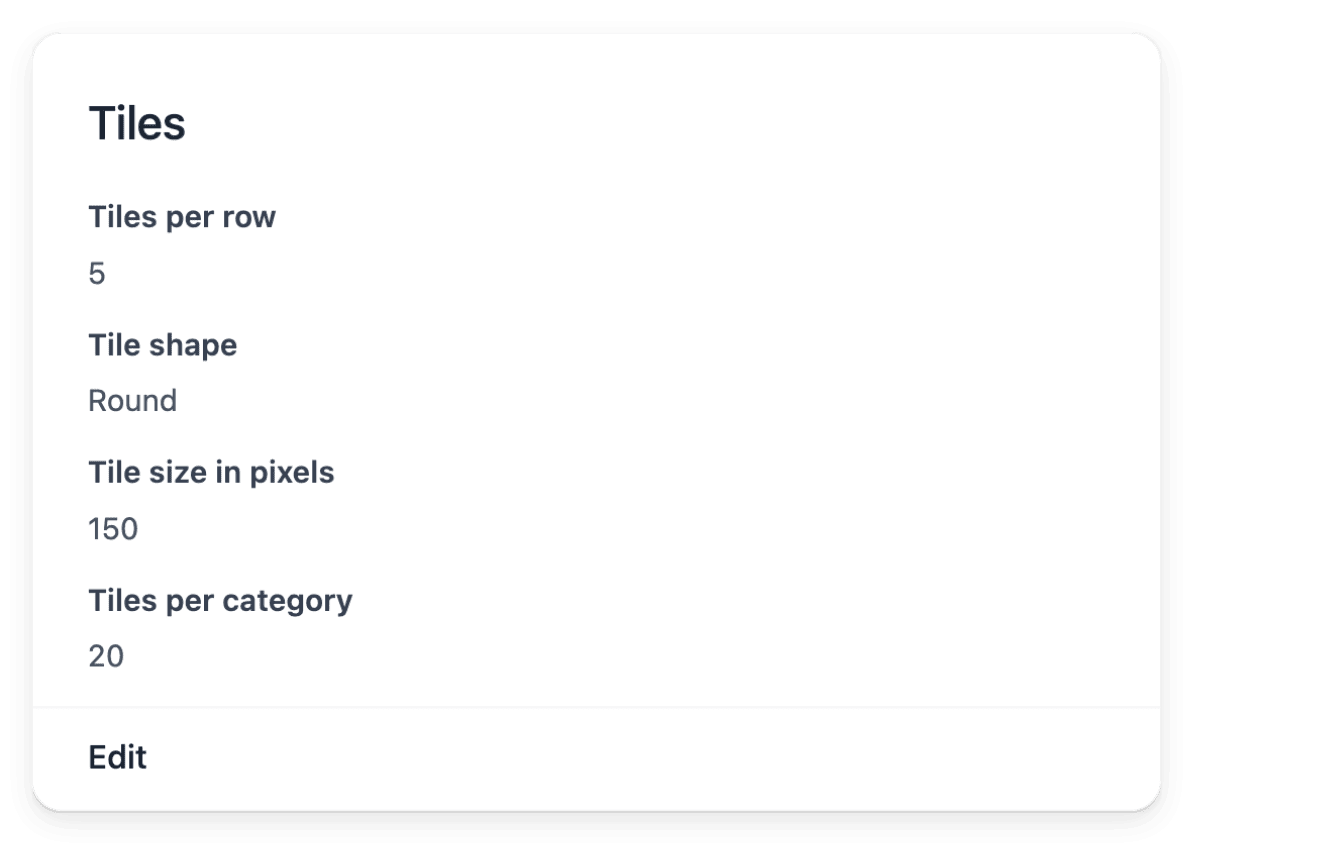
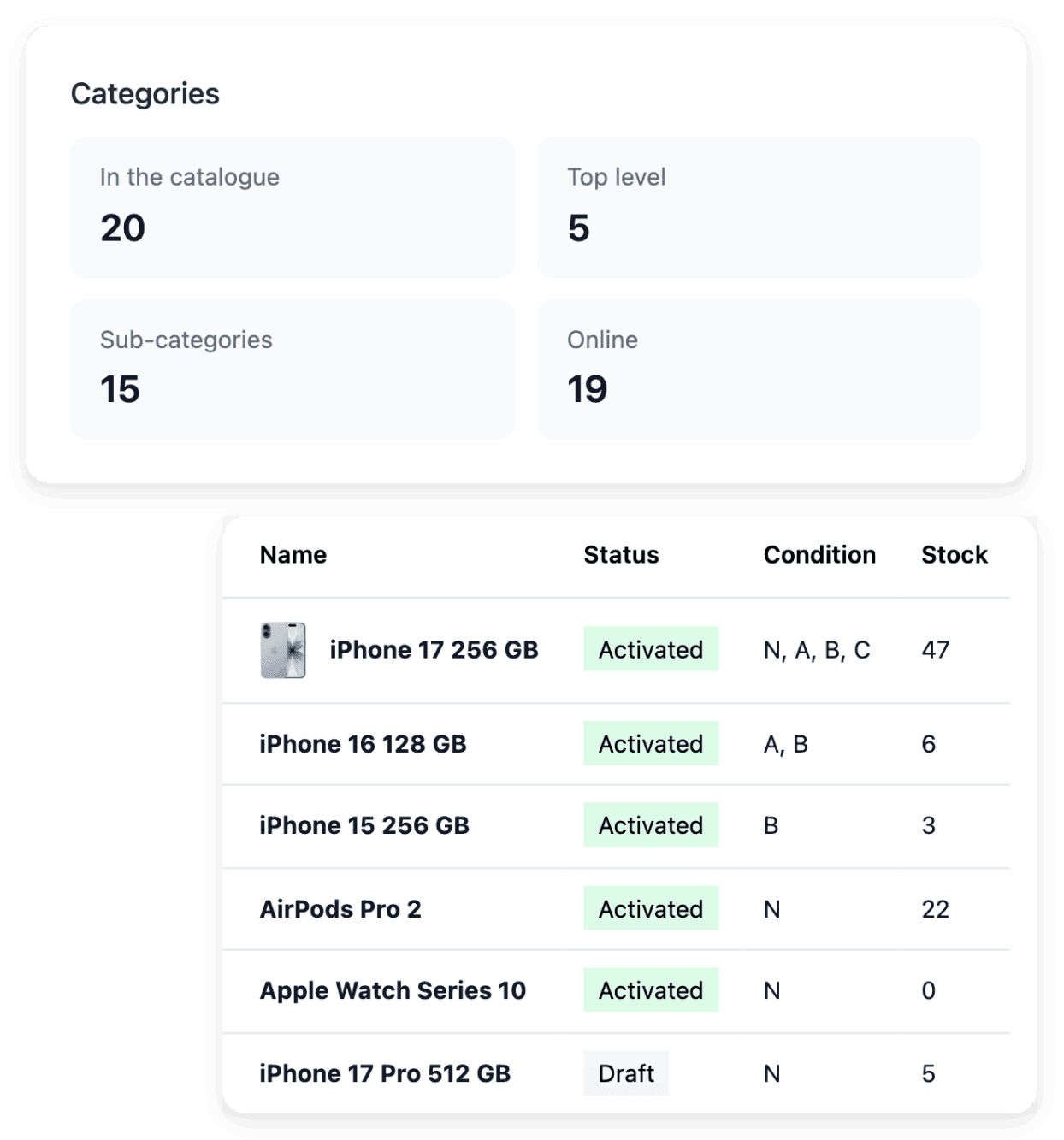
Laat het menu de werkelijke catalogus weerspiegelen
Onderhoud bij een groeiend assortiment zowel de categorie-inhoud als de beschikbaarheid ervan. Een vormgegeven menu is alleen nuttig als de items beschrijven welke producten klanten erachter vinden.
Redactionele navigatie en bladeren door de catalogus dienen verschillende doelen. Gebruik Navigatie voor gekozen winkelbestemmingen en het categoriemenu voor de catalogusstructuur, terwijl de zoekfunctie een andere route biedt naar een bepaald artikel.
Houd het bladeren afgestemd op het assortiment
Onderhoud de categorieboom. Bereid namen, subcategorieën en beschikbare inhoud voor in Categorieën voordat je het menu inricht. Houd lege of verouderde bestemmingen in de gaten.
Kies de zichtbare structuur. Kies de hoofdcategorie die als eerste wordt getoond en de ondersteunde presentatie-instellingen. Geef elke keuze een formulering en beeld die klanten helpen de volgende stap te begrijpen.
Bied een andere route. Gebruik de zoekfunctie voor kopers die een bepaald artikel in gedachten hebben. Zowel bladeren als zoeken maakt gebruik van de onderhouden catalogus.
Jouw verkopen. Een duidelijke commissie.
Free account opening once your application is accepted. No commitment. Never any monthly fees. Pay a commission on your collected payments and for the metered operations you actually use.
Maak een groeiende catalogus makkelijker te doorbladeren
Maak van je onderhouden categorieën een duidelijk toegangspunt tot je winkel.
Vragen over Categoriemenu
In Categorieën, met de bovenliggende categorieën, subcategorieën en weergavevolgorde.
Ja. De ondersteunde presentatie gebruikt waar van toepassing de afbeeldingen die aan categorieën zijn toegewezen.
Ja. Gebruik de beschikbare stijl- en interactie-instellingen van het categoriemenu.
Nee. Het toont de onderhouden catalogusboom.
Nee. Navigatie beheert gekozen pagina- en linkbestemmingen; dit menu volgt de categorieën van de catalogus.
Ja. Controleer de categoriestructuur, inhoud en zichtbaarheid samen met de menupresentatie.