Készlet és állapotbesorolások
Tudja, mit adhat el, minden állapotban
Tekintse meg az egyes állapotbesorolásokhoz elérhető mennyiséget és annak árát. Kövesse a rögzített mozgásokat, és fizikai leltározás után javítsa ki az egyenleget.
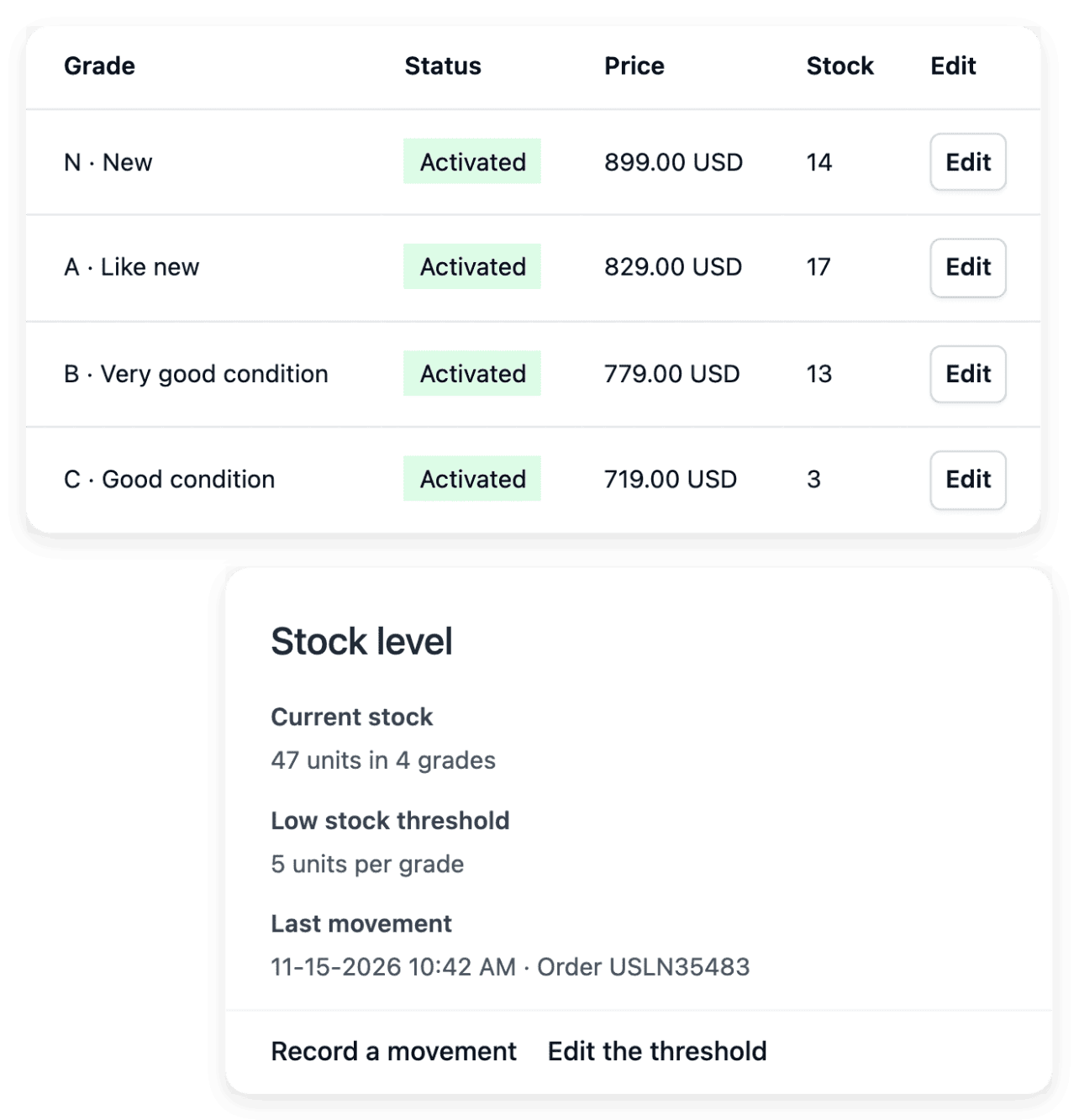
Tudja, mi áll még rendelkezésre eladásra
- Készlet ajánlatonként
Tartsa nyilván a mennyiséget és az eladási árat minden változathoz vagy állapotbesoroláshoz.
- Mozgások előzménye
Nézze meg, mi érkezett be vagy ment ki, és leltár után igazítsa ki a mennyiséget.
- Alacsony készlet küszöbértékei
Válassza meg azt a szintet, amely alatt egy termék az Ön figyelmét igényli.
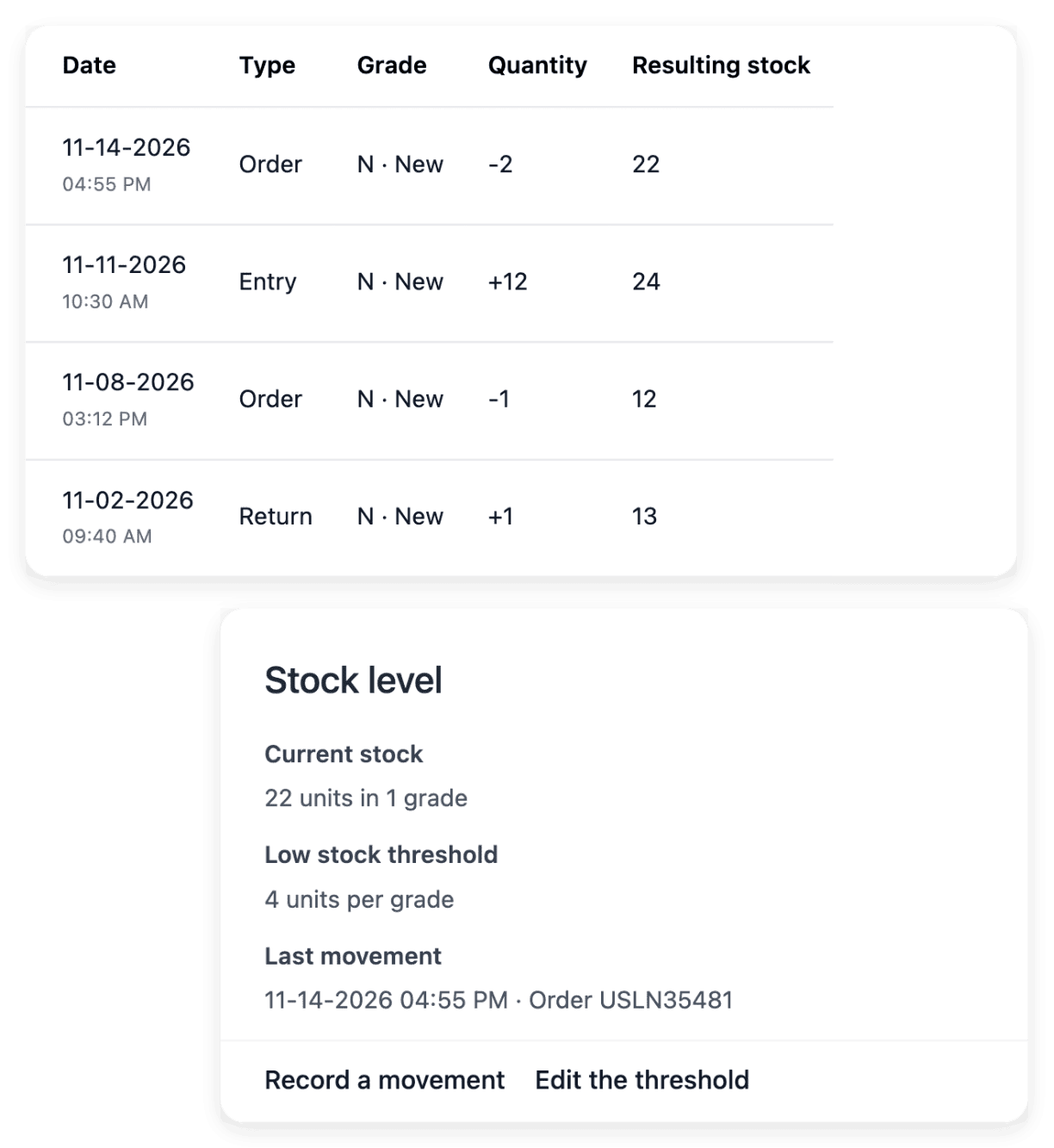
Kövesse nyomon a mennyiségeket a magyarázatukkal együtt
Kövesse a mennyiséget minden ajánlatnál vagy állapotbesorolásnál az értékesítési adatai mellett. Az aktuális szám megmutatja, mi érhető el; a mozgások előzménye pedig segít megmagyarázni, hogyan változott ez a szám a rögzített beérkezések, kiadások és korrekciók révén.
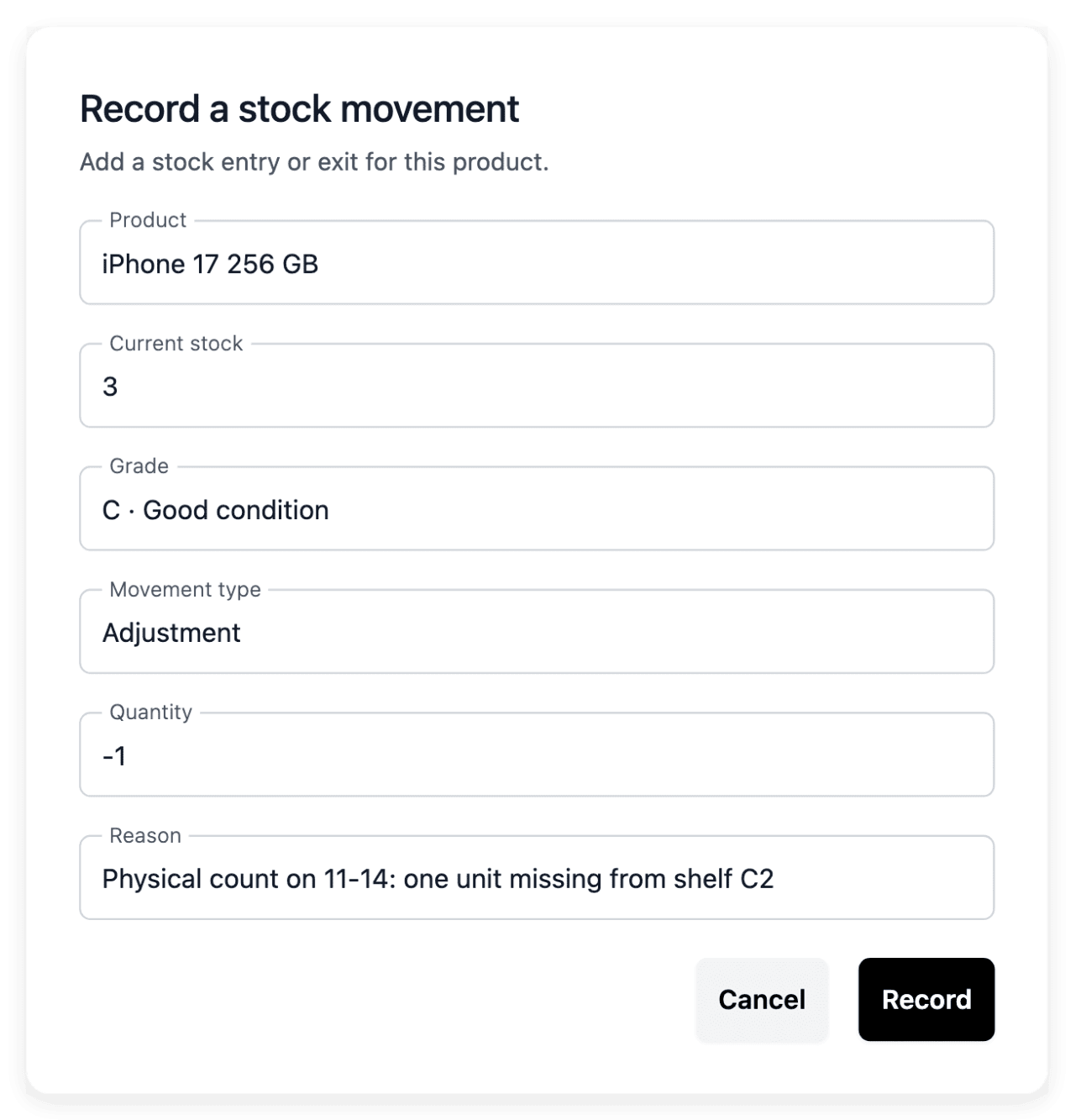
Az áruk leltározása után szükség esetén javítsa a nyilvántartott mennyiséget, és őrizze meg a mozgások nyomát. A táblázatos módosítások is ebbe az előzménybe tartoznak, így a tömeges katalógusmunka nem hagy maga után megmagyarázatlan új egyenleget.
Tegye láthatóvá a mennyiség mögötti állapotot
Olvassa a mennyiségeket azokkal az állapotbesorolásokkal együtt, amelyeket a vásárlók ténylegesen megvásárolhatnak. Tizenhét újszerű és tizenhárom nagyon jó állapotú termék külön elérhető ajánlatnak számít, még akkor is, ha ugyanahhoz a termékhez tartoznak.
Tartsa a megfelelő eladási árakat ezekkel a besorolásokkal együtt. Ha a fizikai leltár eltér, módosítsa az érintett készletet, és tekintse meg annak mozgási előzményeit, ahelyett hogy egy nem kapcsolódó ajánlatot változtatna meg.
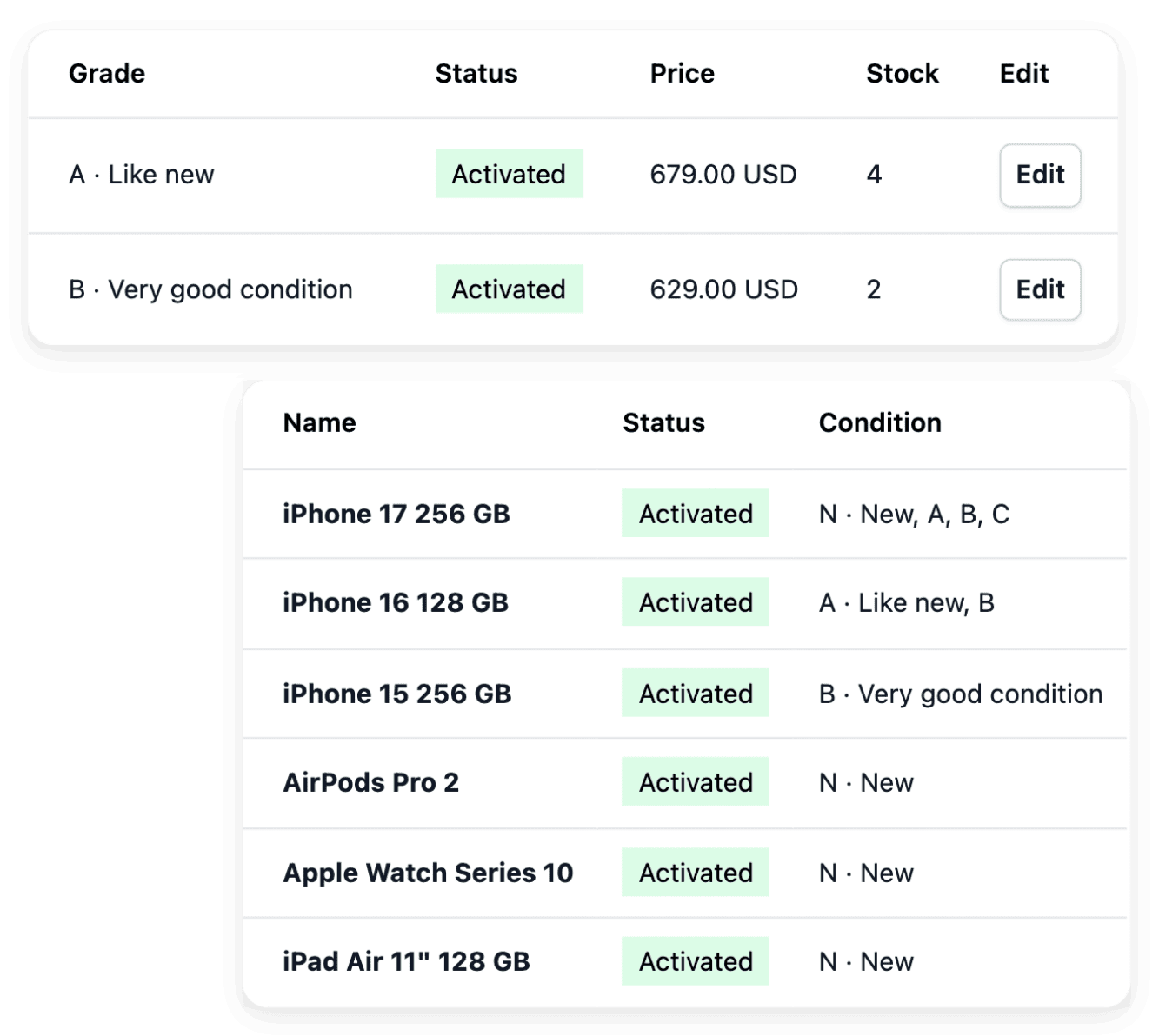
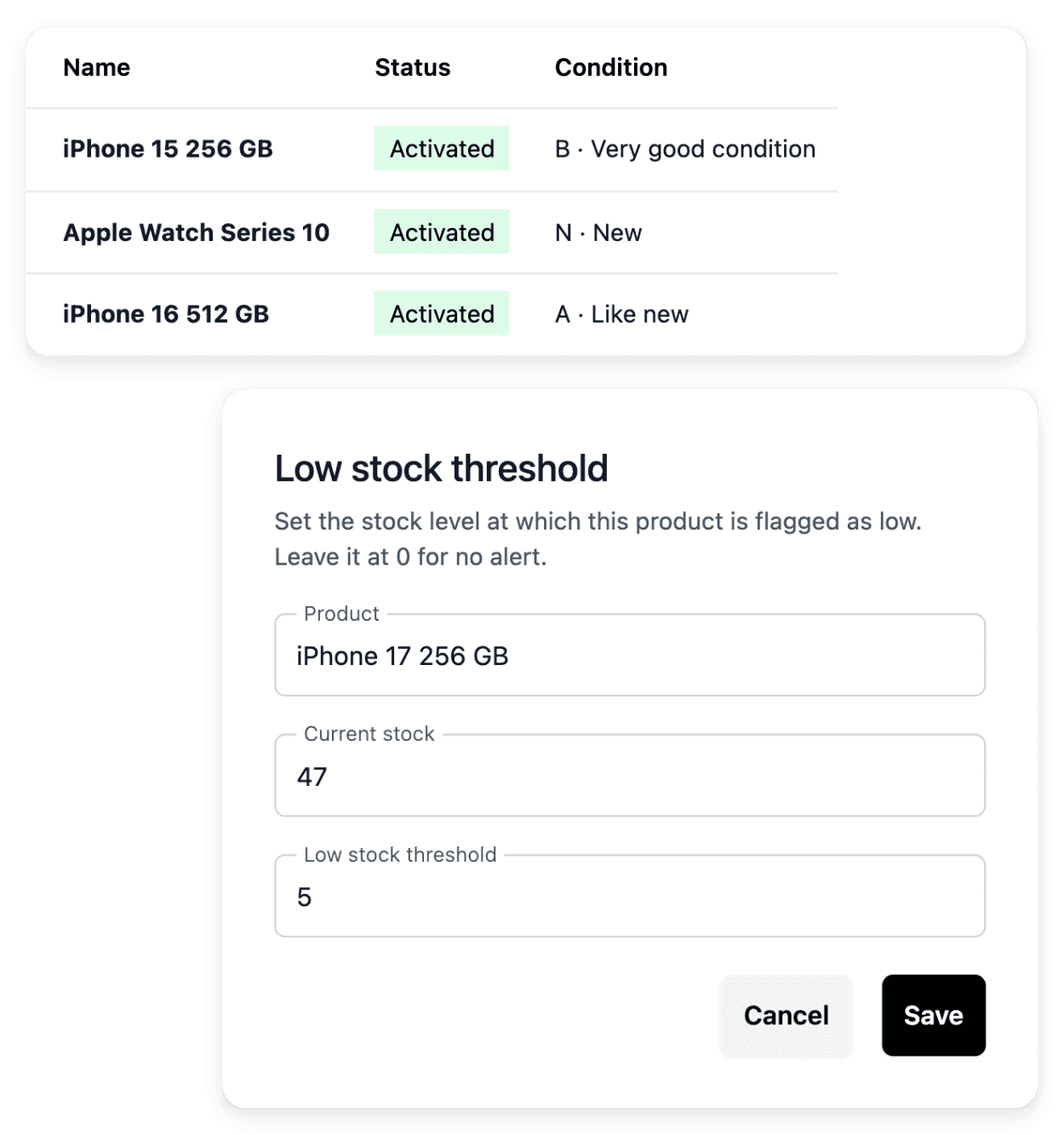
Vegye észre a figyelmet igénylő termékeket
Állítson be alacsonykészlet-küszöböt, hogy a rendszer megjelöljön egy tételt, mielőtt a mennyisége meglepetést okozna. Tekintse át a katalógus alacsony készletre vonatkozó adatait, és nyissa meg a terméket, hogy megértse a legutóbbi mozgásait, mielőtt eldönti, hogyan reagál.
A készlet láthatóságát használja fel saját utánrendelési döntései előkészítéséhez. A mennyiségek megoszthatók a webáruháza raktárai között, és rögzített átvezetéssel áthelyezhetők egyikből a másikba; a készletkezelő eszközök nem hoznak létre beszállítói megrendeléseket, és nem végeznek számviteli készletértékelést.
Rögzítsen később is visszakövethető javítást
Fizikai leltározás után rögzítsen korrekciót az érintett ajánlathoz. A készlet fül megőrzi a rögzített bevételezéseket, kiadásokat és korrekciókat, így csapata megvizsgálhatja, hogyan változott egy egyenleg.
Eltérés kivizsgálásakor használja ezeket az előzményeket. Egy javítás frissíti a rögzített elérhetőséget; nem hoz létre beszállítói megrendelést, és nem módosítja az eladási árat.
Az Ön eladásai. Átlátható jutalék.
Free account opening once your application is accepted. No commitment. Never any monthly fees. Pay a commission on your collected payments and for the metered operations you actually use.
Tartsa összhangban a növekedést a rendelkezésre álló árukkal
Tartsa karban a mennyiségeket és egy jól követhető előzményt, ahogy a katalógusa és az eladásai bővülnek.
Kérdések a Készlet és állapotbesorolásokról
Igen. Az értékesítési változatoknak vagy állapotbesorolásoknak saját mennyiségük lehet.
Igen. Használja a mennyiségkorrekciót, majd utána nézze meg a mozgások előzményét.
Igen. A katalógusadat-csere rögzíti az alkalmazott módosításokhoz kapcsolódó mennyiségmozgásokat.
Igen. Állítsa be azt a szintet, amely alatt a termék figyelmeztető jelzést kap.
Igen. Vegye fel a helyszíneit a Termékek menü Raktár lapján, majd a termék Készlet lapján olvassa le az egyes raktárak mennyiségét besorolás szerint, és vigyen át készletet az aktivált raktárak között.
Nem. Láthatóságot ad a döntéséhez; a beszállítói beszerzés nem része ennek a készletkezelő eszköznek.