Kategoriemenü
Helfen Sie Kunden, sich in Ihrem Katalog zurechtzufinden
Präsentieren Sie Ihren Kategoriebaum in einem konfigurierbaren Shopmenü.
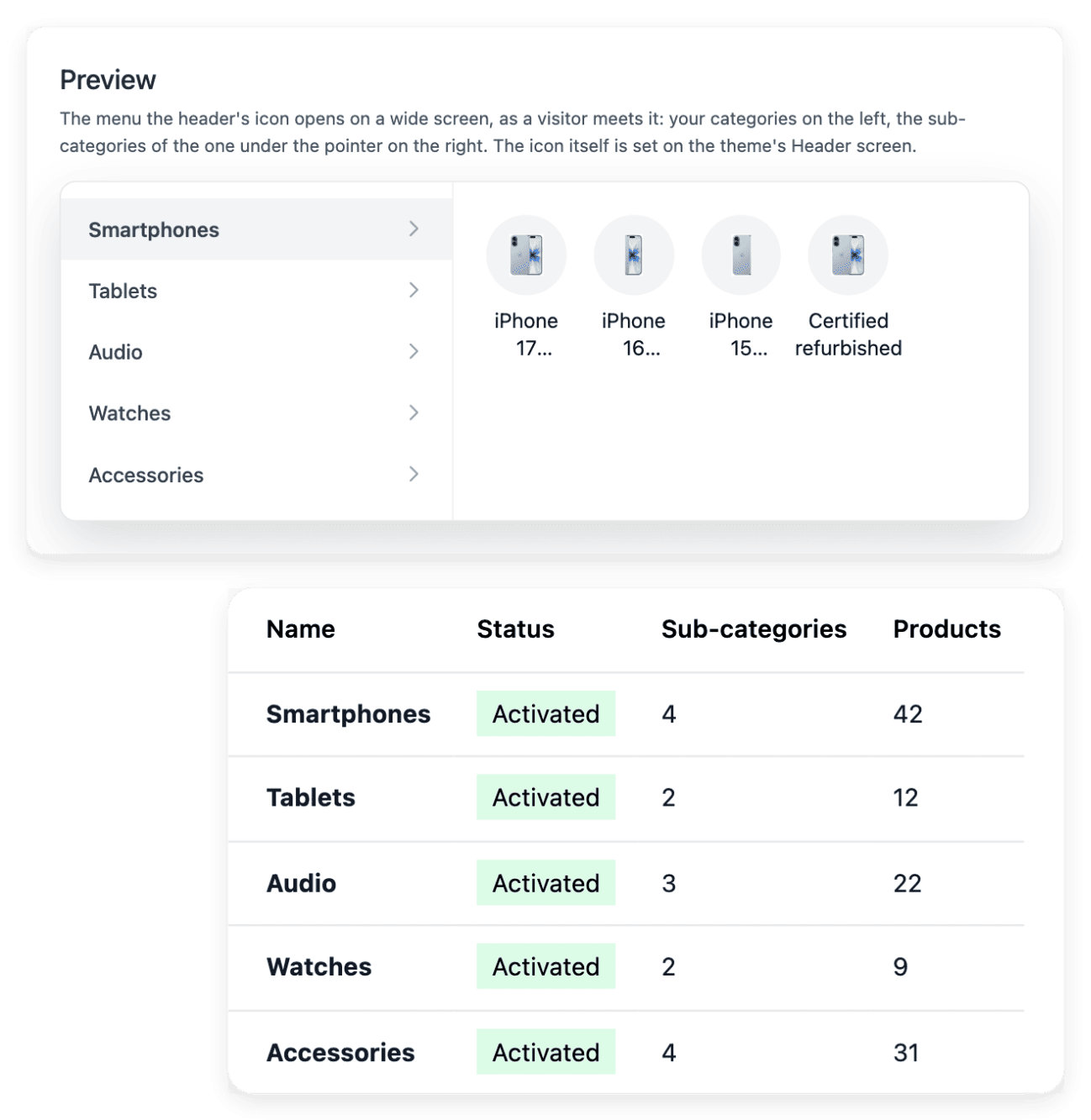
Geben Sie Besuchern einen visuellen Weg durch Ihr Sortiment
- Ein Baum zum Durchstöbern
Geben Sie Käufern direkten Zugang zu Kategorien und Unterkategorien.
- Kategoriebilder
Verwenden Sie die den Kategorien zugewiesenen Bilder dort, wo das Menü sie zeigt.
- Theme-Einstellungen
Wählen Sie die verfügbaren Einstellungen für Erscheinungsbild und Interaktion des Menüs.
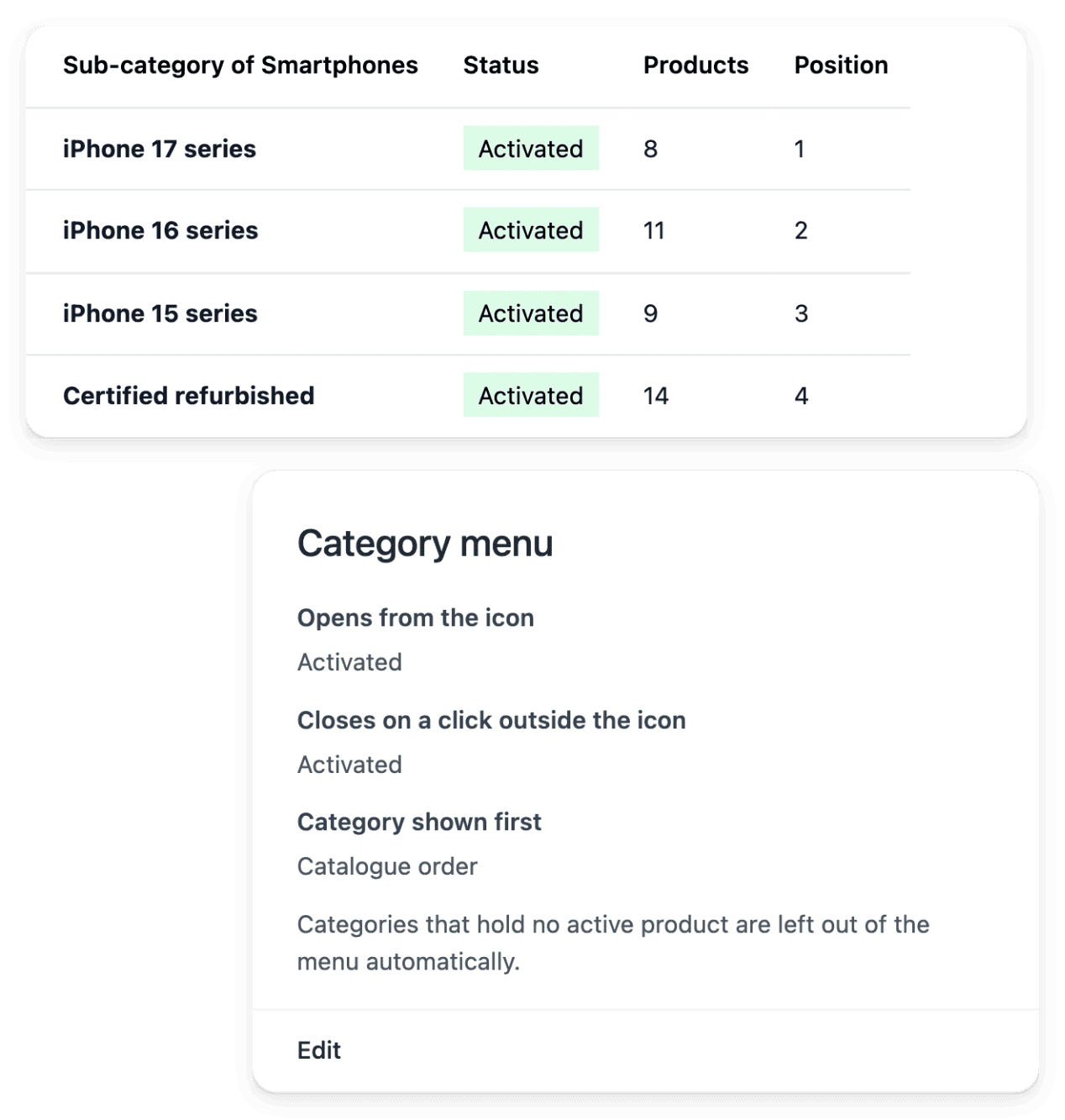
Beginnen Sie mit dem Kategoriebaum, den Sie pflegen
Das Kategoriemenü präsentiert die Kategorien und Unterkategorien Ihres Katalogs. Bereiten Sie den Baum und seine Reihenfolge unter Kategorien vor und nutzen Sie dann die verfügbaren Menüeinstellungen, um zu gestalten, wie Käufer ihn erkunden.
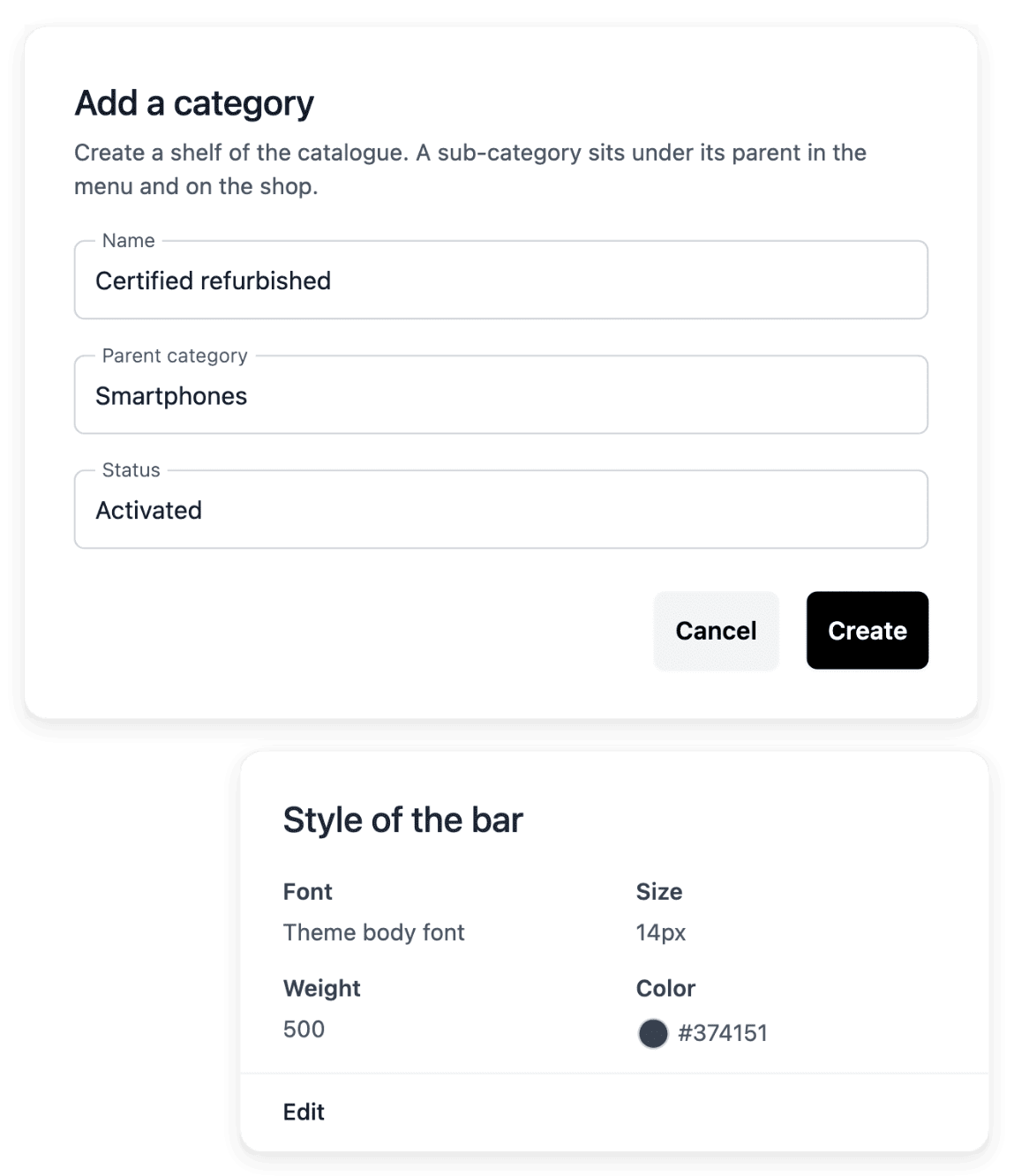
Kategoriebilder können die Auswahl dort, wo das Menü sie zeigt, leichter erkennbar machen. In der Ansicht Erscheinungsbild prüfen Sie die unterstützten Einstellungen für Typografie, Farben und Interaktion, ohne eine separate Liste von Regalen erfinden zu müssen.
Präsentieren Sie den Katalogbaum übersichtlich
Stammkategorien und Unterkategorien. Nutzen Sie den bestehenden Kategoriebaum und die ausgewählten Stammkategorien. Die Menüstruktur sollte die im Katalog gepflegten Regale widerspiegeln.
Bilder, die ein Regal erkennbar machen. Verwenden Sie Kategoriebilder, wo das Menü sie unterstützt. Prüfen Sie Bilder zusammen mit den Namen, damit die visuelle Wahl das richtige Sortiment beschreibt.
Anzeigeeinstellungen und Reihenfolge. Passen Sie die unterstützte Typografie, die Farben und die Interaktionen an und prüfen Sie dann die Reihenfolge. Das Erscheinungsbild ändert die Darstellung, nicht, welche Produkte zu einer Kategorie gehören.
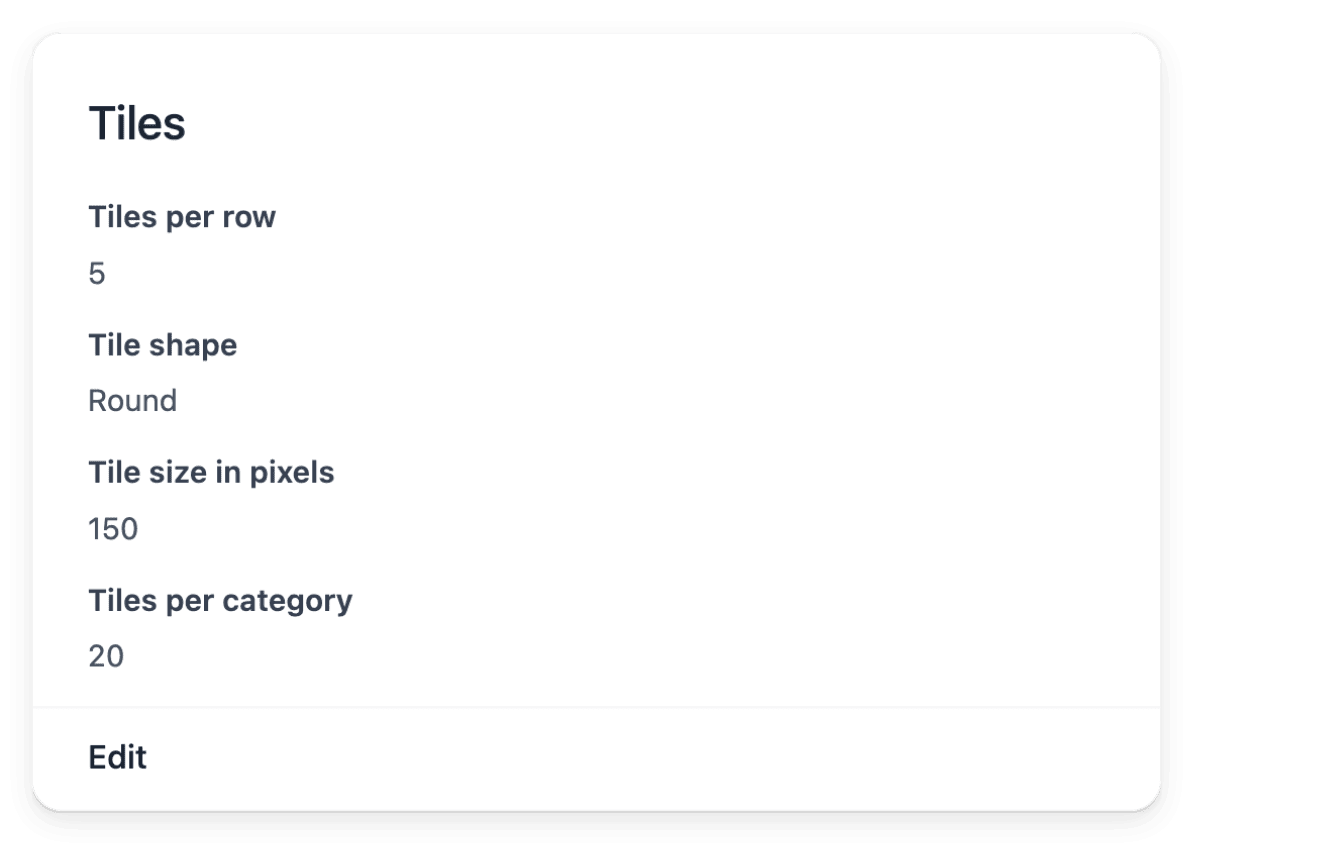
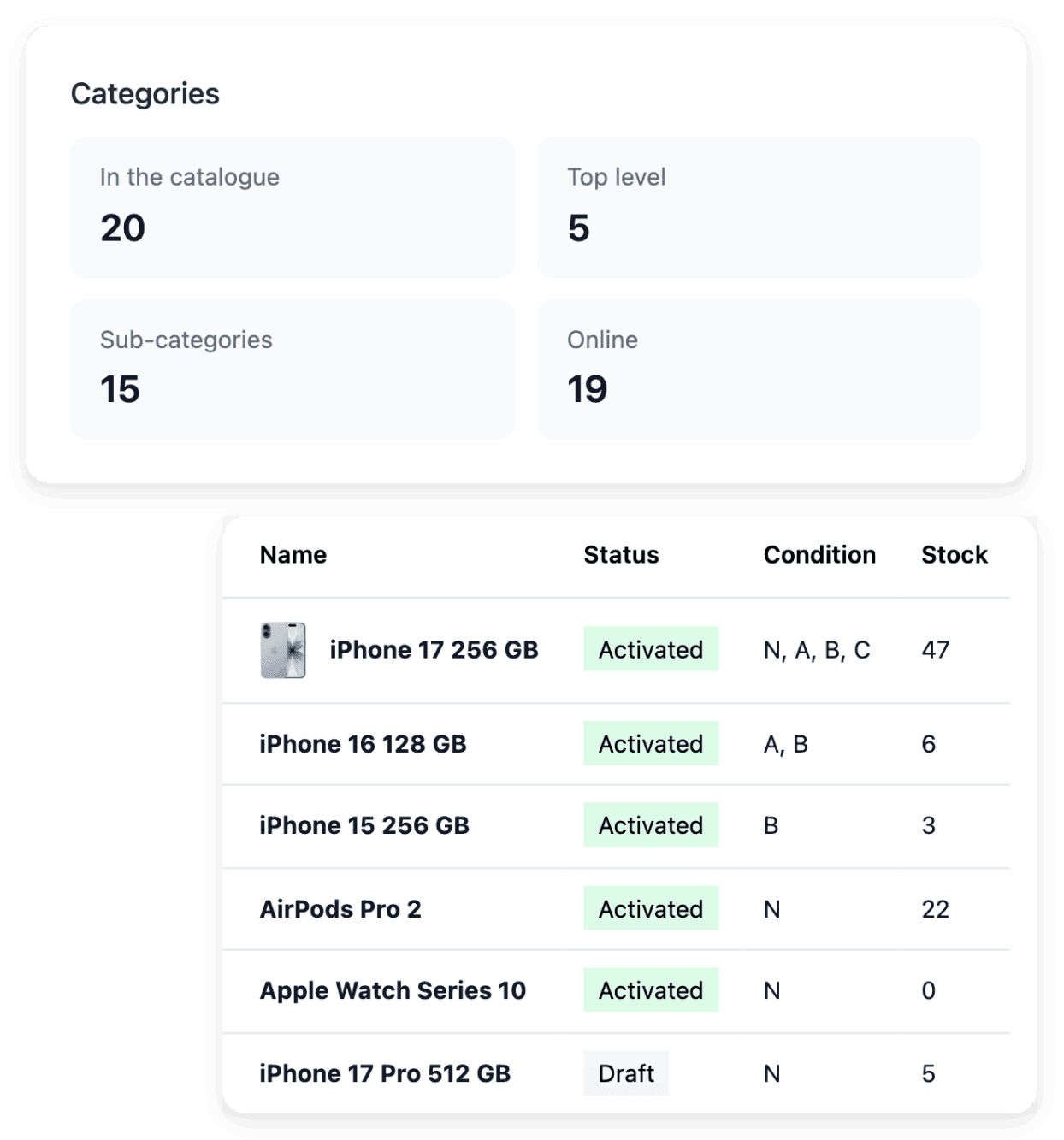
Lassen Sie das Menü den tatsächlichen Katalog widerspiegeln
Wenn das Sortiment wächst, pflegen Sie sowohl die Kategorieinhalte als auch ihre Verfügbarkeit. Ein gestaltetes Menü ist nur dann nützlich, wenn seine Einträge die Produkte beschreiben, die Kunden dahinter finden.
Redaktionelle Navigation und Katalog-Stöbern erfüllen unterschiedliche Zwecke. Verwenden Sie die Navigation für ausgewählte Shopziele und das Kategoriemenü für die Katalogstruktur, während die Suche einen weiteren Weg zu einem bestimmten Artikel bietet.
Richten Sie das Stöbern am Sortiment aus
Pflegen Sie den Kategoriebaum. Bereiten Sie Namen, Unterkategorien und verfügbare Inhalte unter Kategorien vor, bevor Sie das Menü gestalten. Behalten Sie leere oder veraltete Ziele im Blick.
Wählen Sie die sichtbare Struktur. Wählen Sie die zuerst angezeigte Stammkategorie und die unterstützten Darstellungseinstellungen. Geben Sie jeder Auswahl Bezeichnungen und Bilder, die Kunden den nächsten Schritt verständlich machen.
Bieten Sie einen weiteren Weg an. Nutzen Sie die Suche für Käufer, die einen bestimmten Artikel im Sinn haben. Stöbern und Suche greifen beide auf den gepflegten Katalog zurück.
Ihre Verkäufe. Eine klare Provision.
Free account opening once your application is accepted. No commitment. Never any monthly fees. Pay a commission on your collected payments and for the metered operations you actually use.
Erleichtern Sie das Stöbern in einem wachsenden Katalog
Machen Sie Ihre gepflegten Kategorien zu einem klaren Einstiegspunkt in Ihren Shop.
Fragen zum Kategoriemenü
Unter Kategorien, mit ihren übergeordneten Kategorien, Unterkategorien und ihrer Anzeigereihenfolge.
Ja. Die unterstützte Darstellung verwendet gegebenenfalls die den Kategorien zugewiesenen Bilder.
Ja. Nutzen Sie die verfügbaren Stil- und Interaktionseinstellungen des Kategoriemenüs.
Nein. Es präsentiert den gepflegten Katalogbaum.
Nein. Die Navigation verwaltet ausgewählte Seiten- und Linkziele; dieses Menü folgt den Katalogkategorien.
Ja. Prüfen Sie Kategoriestruktur, Inhalte und Sichtbarkeit zusammen mit der Menüdarstellung.