Katalogeinstellungen
Geben Sie Ihrem Katalog eine einheitliche Grundlage
Halten Sie Marken, Merkmale, Gruppen, Zustandsbeschreibungen und Garantien über alle Produkte hinweg einheitlich.
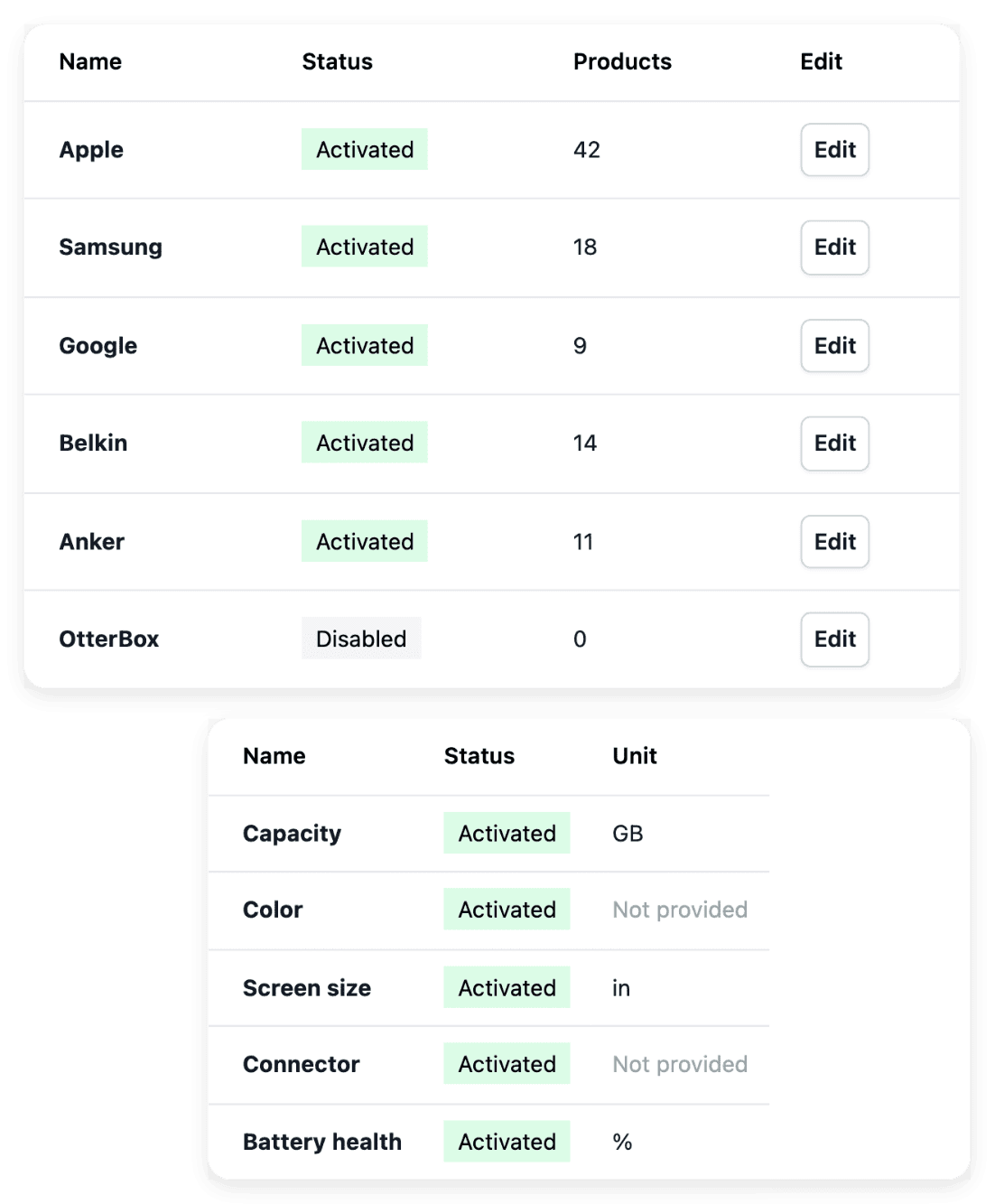
Geben Sie dem Katalog eine gemeinsame Sprache
- Ein gemeinsames Vokabular
Definieren Sie Katalogbegriffe einmal und wählen Sie sie bei jedem Produkt aus.
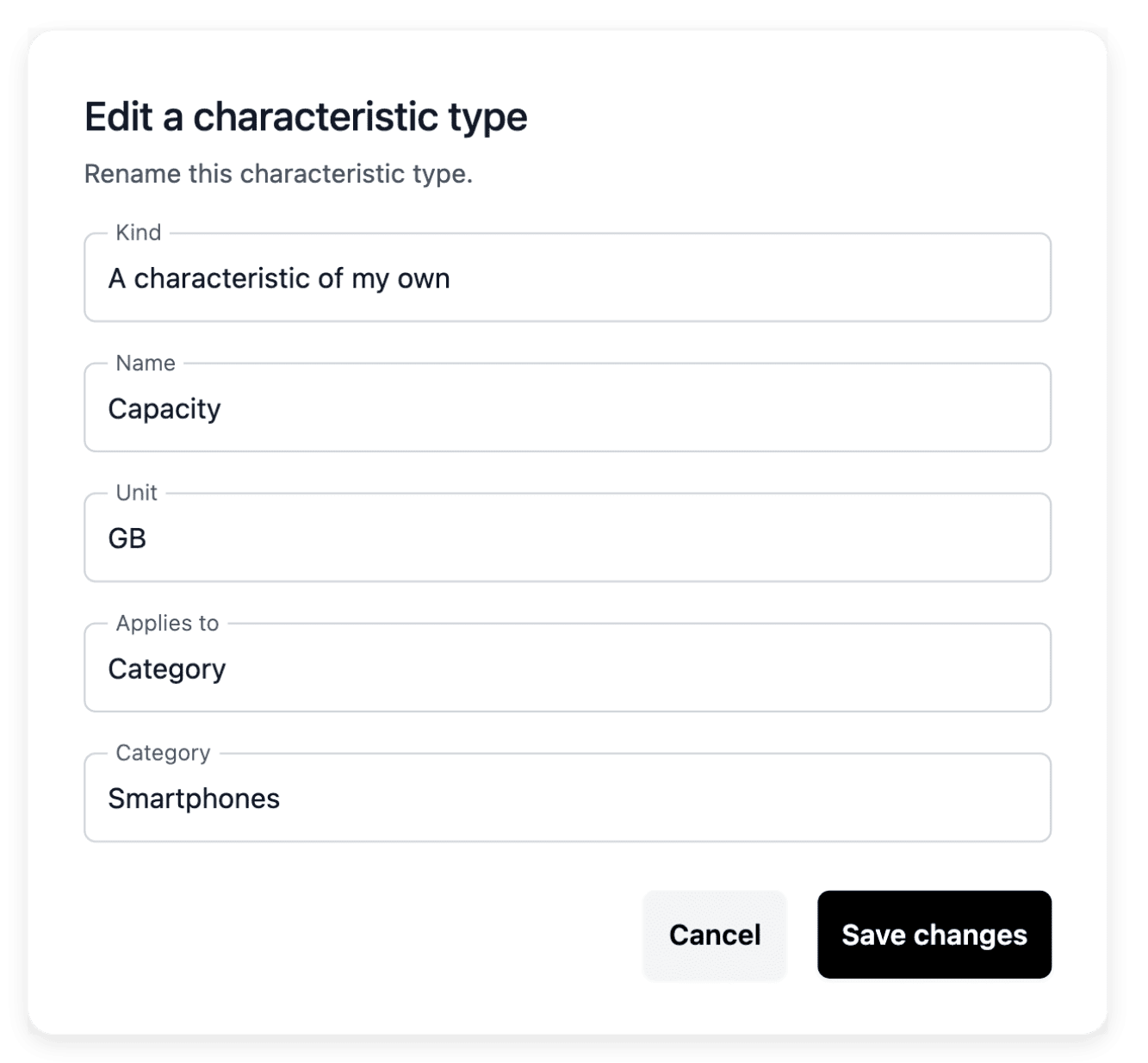
- Merkmale und Klassen
Legen Sie zulässige Antworten fest und beschreiben Sie die Zustandsklassen mit Ihren eigenen Worten.
- Gruppen und Garantien
Ordnen Sie die Versionen eines Artikels und den Garantieschutz, den Ihr Shop anbietet.
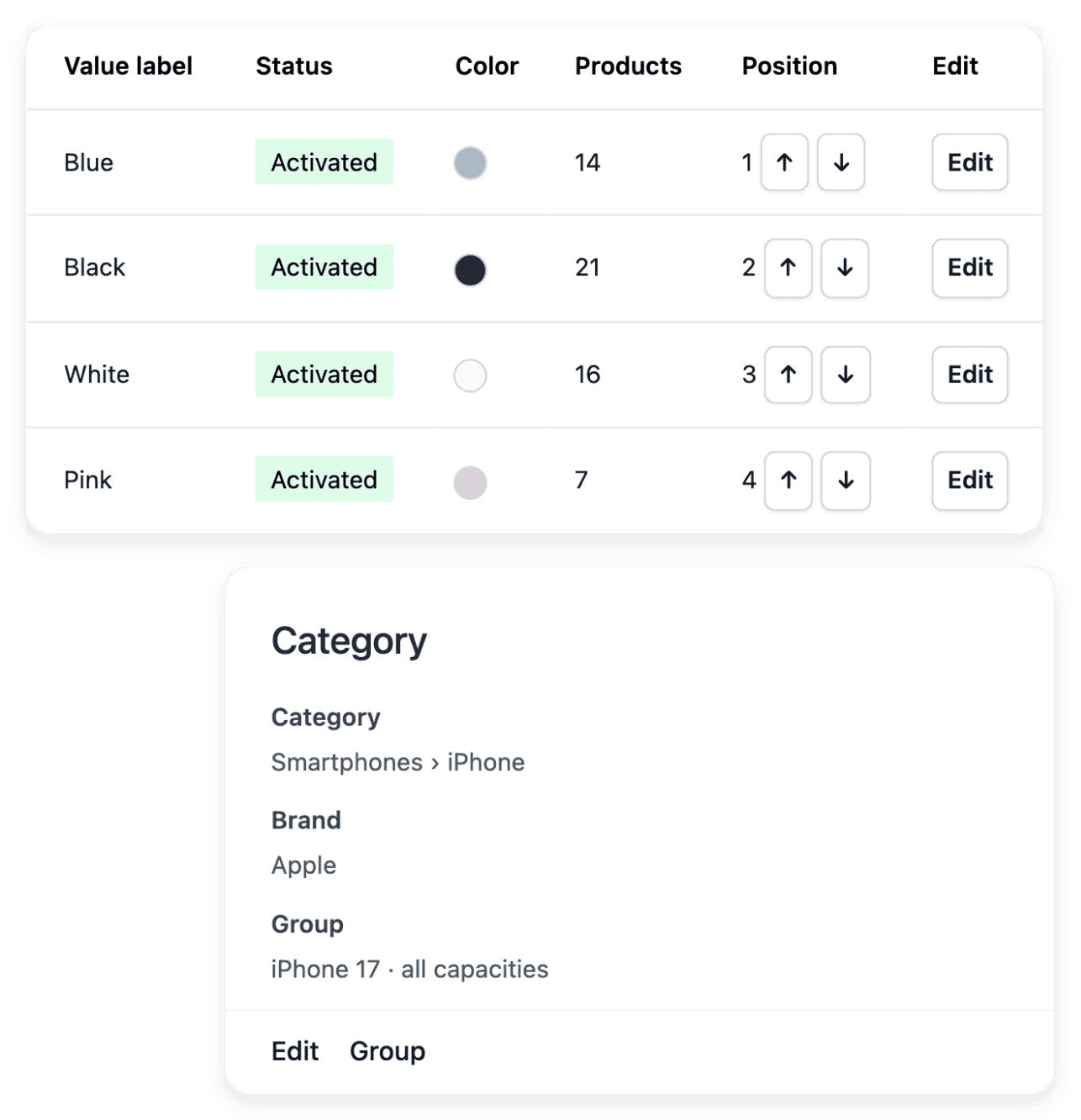
Einmal definieren, für alle Produkte wiederverwenden
Die Katalogeinstellungen bündeln das Vokabular, das Ihr Team beim Vorbereiten von Produkten auswählt: Marken, Merkmale, zulässige Werte, Zustandsbeschreibungen, Produktgruppen und Garantien. Einheitliche Entscheidungen machen ein wachsendes Sortiment leichter zu pflegen.
Beschreiben Sie jede Zustandsklasse mit Ihren eigenen Worten und ergänzen Sie Merkmalswerte um hilfreiche Erklärungen. Kunden sollten verstehen, was eine Klasse oder ein Messwert in Ihrem Shop bedeutet, ohne es aus einer abgekürzten Bezeichnung erraten zu müssen.
Halten Sie die Begriffe hinter dem Katalog einheitlich
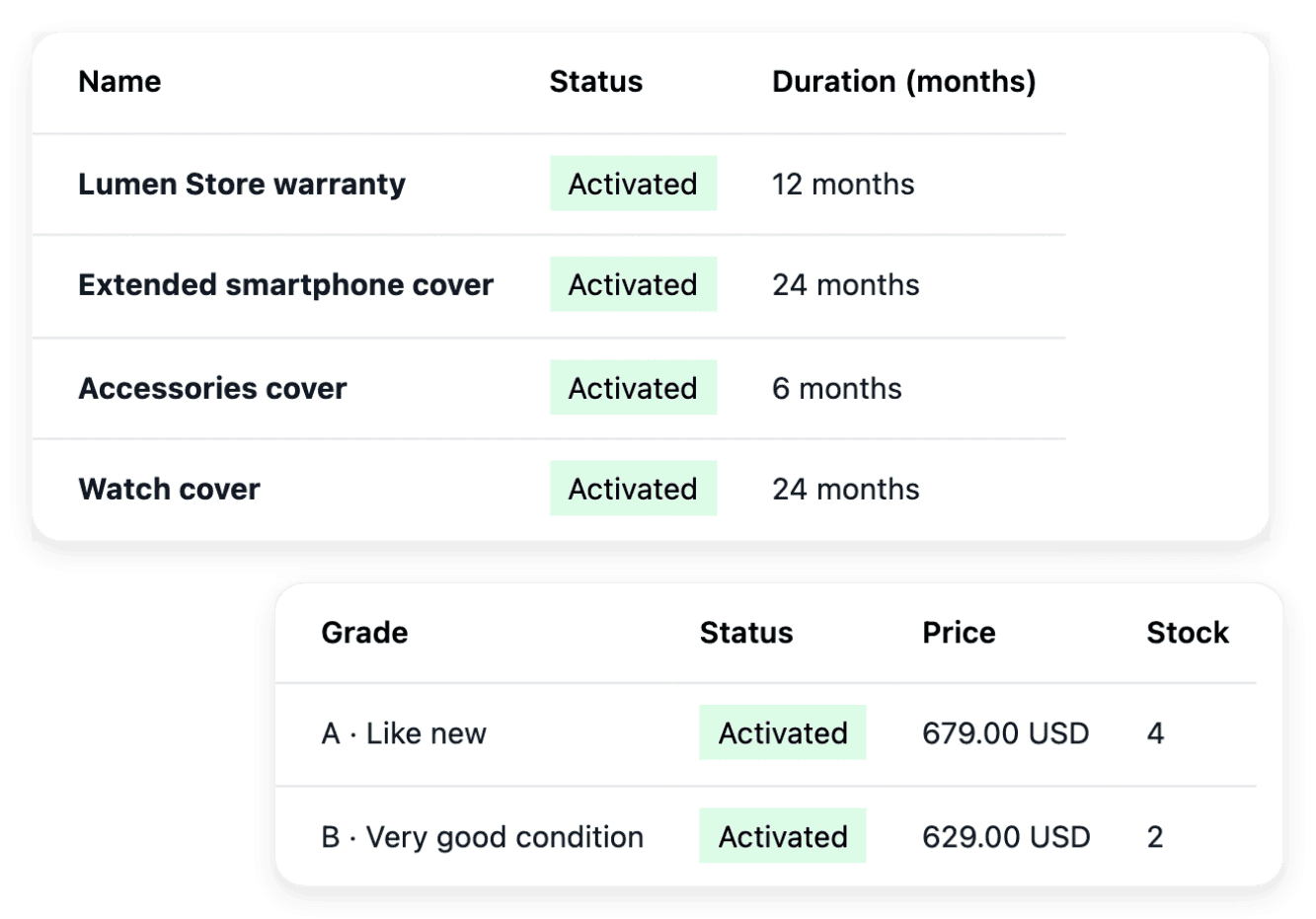
Zustandsbeschreibungen. Erklären Sie, was jede Zustandsklasse in Ihrem Shop bedeutet. Gemeinsame Formulierungen helfen Ihrem Team, dieselbe Stufe einheitlich zu beschreiben.
Wiederverwendbares Produktvokabular. Pflegen Sie Marken, Merkmale und zulässige Antworten in eigenen Verzeichnissen. Produkte wählen diese Einträge aus, statt das Vokabular jedes Mal neu aufzubauen.
Gruppen und Garantiedefinitionen. Halten Sie Variantengruppen und Garantiebedingungen zusammen mit dem Katalog geordnet. Die Produkteinstellungen bestimmen weiterhin das eigene Angebot und die Zuordnung jedes Artikels.
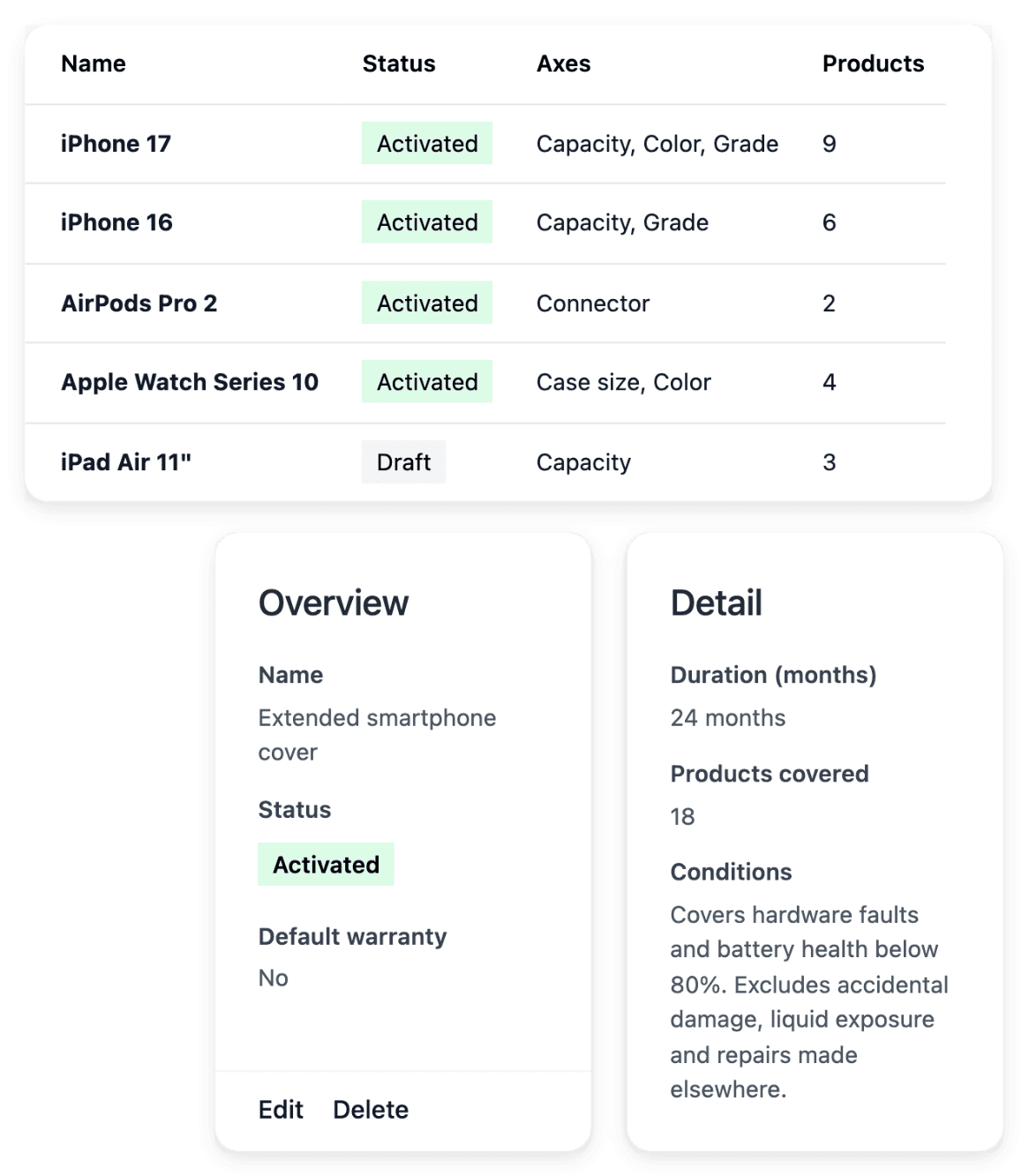
Trennen Sie das Vokabular vom Artikel
Die Einstiegsseite der Einstellungen zeigt, in welchem Umfang der Katalog jede Informationsfamilie verwendet. Öffnen Sie das betreffende Verzeichnis, um seine Einträge zu verfeinern, und wählen Sie sie dann bei den Produkten aus, die sie beschreiben.
Kategorien ordnen die Regale; die Katalogeinstellungen definieren die Begriffe, die in diesen Regalen verwendet werden. Preise, Bestand und Verfügbarkeit bleiben Produktentscheidungen, und die Seitengestaltung bleibt im Shop-Baukasten.
Legen Sie die Regeln fest, bevor Sie das Sortiment erweitern
Prüfen Sie die Einstellungsübersicht. Beginnen Sie mit den Informationsfamilien und ihrer Verwendungsanzahl. Öffnen Sie das Verzeichnis, das zu dem Begriff gehört, den Ihr Team pflegen muss.
Bereiten Sie gemeinsame Definitionen vor. Wählen Sie einheitliche Namen und hilfreiche Erklärungen, bevor Sie sie breit zuweisen. Eine beschreibende Änderung sollte von Preis- oder Mengenentscheidungen getrennt bleiben.
Wenden Sie sie auf das Sortiment an. Wählen Sie die Definitionen in den betreffenden Produktdatensätzen aus und prüfen Sie ihre Darstellung. Nutzen Sie Kategorien, um Regale zu ordnen, und den Shop-Baukasten, um Seiten anzuordnen.
Ihre Verkäufe. Eine klare Provision.
Free account opening once your application is accepted. No commitment. Never any monthly fees. Pay a commission on your collected payments and for the metered operations you actually use.
Geben Sie Ihrem wachsenden Sortiment eine einheitliche Grundlage
Schaffen Sie gemeinsame Begriffe, die Ihr Team von einem Produkt zum nächsten klar anwenden kann.
Fragen zu Katalogeinstellungen
Marken, Merkmale und ihre Werte, Zustandsbeschreibungen, Gruppen und Garantien werden hier gepflegt.
Ja. Verfassen Sie die Beschreibungen, die erklären, was jeder angebotene Zustand in Ihrem Shop bedeutet.
Mit dem Vokabular legen Sie zulässige Werte fest, die Produkte dann auswählen.
Ja. Die unterstützten Werteinstellungen umfassen einen erklärenden Text und einen Link zu einer bestehenden Shopseite.
Nein. Preise und Bestand werden bei den Produkten gepflegt, nicht im gemeinsamen Vokabular.
Die Kategoriestruktur hat einen eigenen Arbeitsbereich. Diese Einstellungen beschreiben Produkte, statt ihre Regale anzuordnen.